Minutes Ago は録音を続けながら、「さかのぼれる時間」より古い音声と文字起こしを自動で消していきます。保存するまでのこの録音を「まだ保存していない録音」と呼びます。いま遡れるのは、メニューの 1 行目に出ている長さ(「録音中 · 直近 1:29:40 をさかのぼれます」なら約 1 時間 30 分)です。その中から範囲を選び、書き出し先フォルダにファイルとして保存するか、保存した録音としてアプリの中に残します。
直近を保存
会議が終わった直後なら、メニューの「直近を保存 ▸」がいちばん早い方法です。サブメニューから長さを選ぶと、その分の音声と文字起こしを、確認なしで書き出し先フォルダに保存します。
- 選べる長さ: 5 分、15 分、30 分、60 分、90 分
- 初回は、書き出し先フォルダを選ぶパネルが開きます(書き出し先フォルダ)。
- 保存すると、書き出したファイルが Finder で表示されます。
- 項目に「(お試し)」が付くのは、今それを選ぶとお試しを 1 回使うときだけです(例: 60 分・90 分)。残りが 0 なら「(Pro)」と出ます(無料で使えるのはどこまでか)。
範囲を細かく決めたいとき、話者分離や議事録を使うとき、会議をアプリの中に残したいときは、「録音と議事録」のウインドウを使います。
さかのぼれる時間
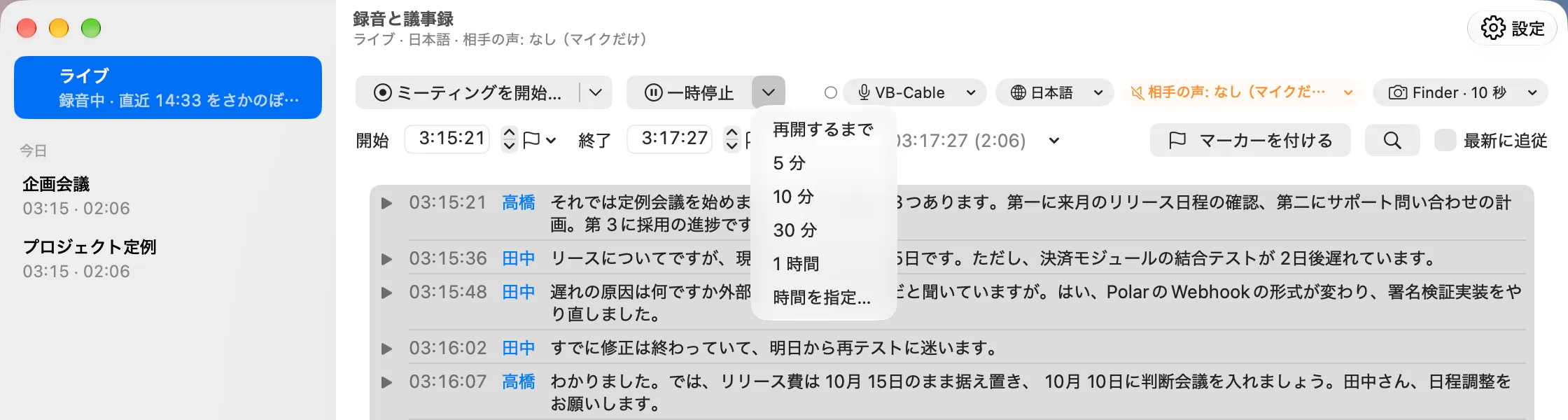
「設定 › 一般」の「さかのぼれる時間」(保持期間)で、どれだけ遡れるようにするかを選びます。
- 選べる長さ: 30 分、1 時間、90 分(既定)、2 時間、4 時間、8 時間、24 時間
- 無制限にはできません。最長は 24 時間です。それより長く残したいものは保存します(保存した録音)。
- これより古い音声と文字起こしは、15 秒おきに自動で削除されます。短くすると、はみ出した分は次の削除で消えます。
- ミーティング中は、その開始以降を終了まで消しません(最長 24 時間)。
- 音声は 30 秒単位で持ち、削除もこの単位で行います。そのため 1 行目の表示は、設定をわずかに超えることがあります(90 分の設定で「直近 1:31:30 をさかのぼれます」など)。
- まだ保存していない録音は、既定ではこの Mac のメモリの中だけに置き、終了するときに 1 回だけ SSD に書き出します(データとプライバシー)。
一時停止
録音したくない時間は、メニューか「録音と議事録」のウインドウから一時停止します。
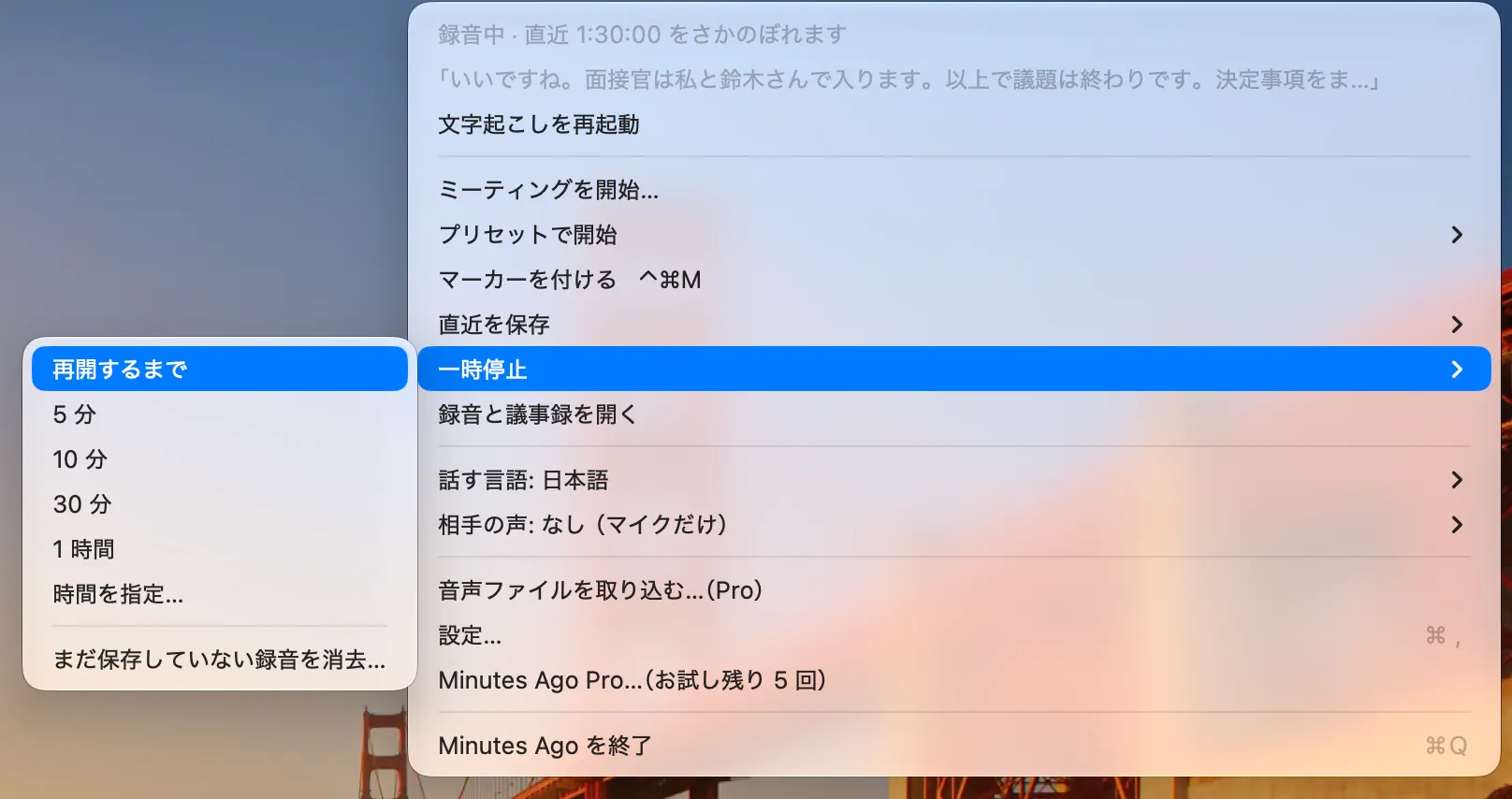
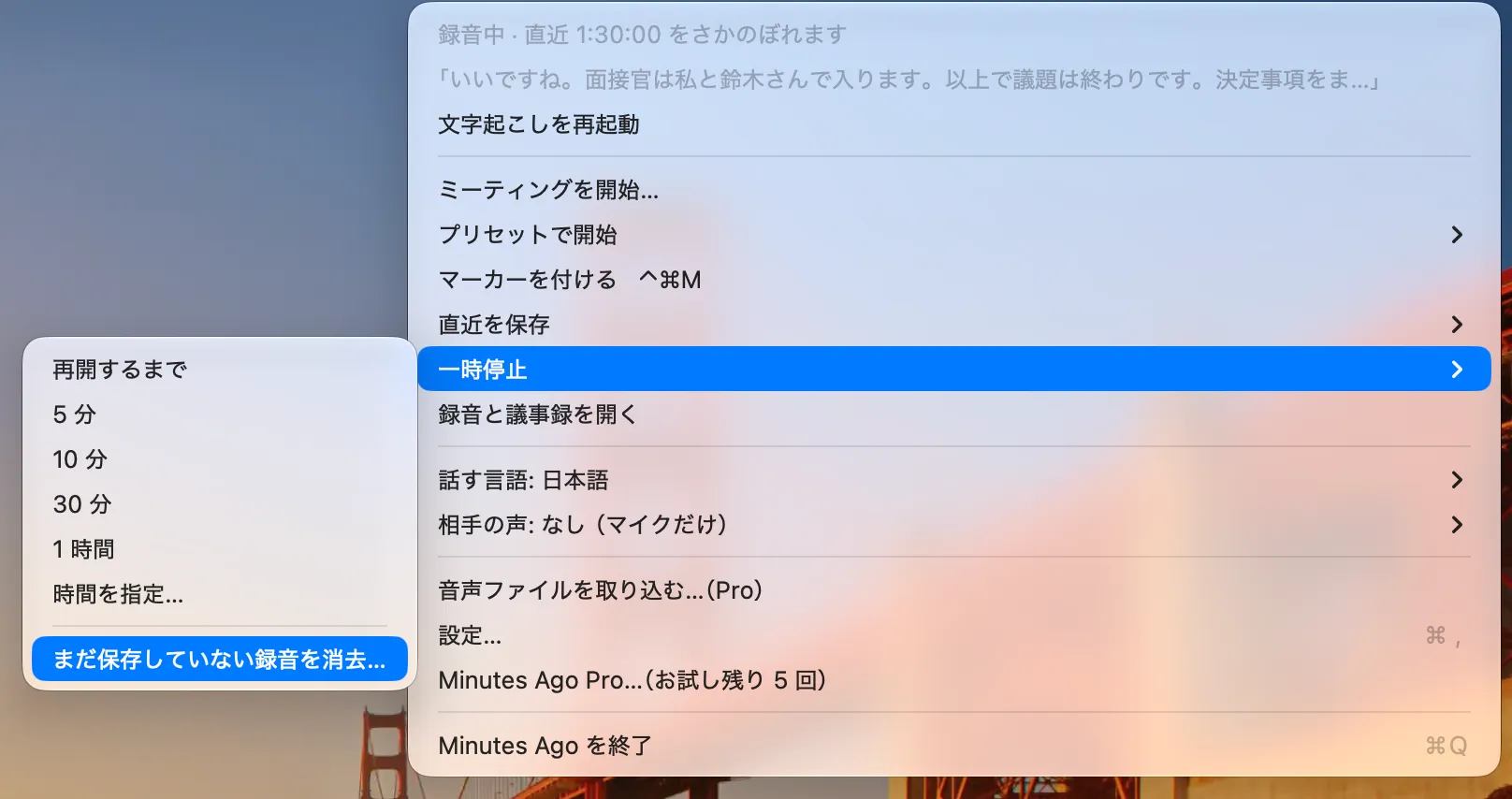
- メニューの「一時停止 ▸」 — 「再開するまで」「5 分」「10 分」「30 分」「1 時間」「時間を指定…」から選びます。「時間を指定…」では小さな「録音を一時停止」のウインドウが開き、「一時停止する時間 [ ] 分」(1〜480 分)を入れると、下に再開の時刻が出ます。「一時停止」を押します。
- ウインドウの「一時停止 ▾」 — ライブのペインのミーティングのバーの、「ミーティングを開始…」の右にあります。押すと再開するまで一時停止し、▾ からはメニューと同じ項目を選べます。
- 一時停止中はメニューバーのアイコンの波形が薄くなり、1 行目が「一時停止中 · 直近 … をさかのぼれます」になります。時間を決めた一時停止では「一時停止中 · 14:35 に再開 · 残り 12:03」となり、ウインドウのバーと左のペインの「ライブ」にも「14:35 に再開 · 残り 12:03」と出ます。
- 手動で再開するときは、メニューの「録音を再開」(「一時停止 ▸」の場所に出ます)か、ウインドウの「録音を再開」(「一時停止 ▾」の場所に出ます)を選びます。
- 時間を決めた一時停止は、アプリや Mac を再起動しても続き、表示の時刻に録音を再開します(Mac のスリープ中にその時刻を過ぎていれば、起きたときに再開します)。「再開するまで」の一時停止は、Minutes Ago を再起動すると終わります。
- 一時停止しても、それまでに残している音声と文字起こしは消えません(さかのぼれる時間を過ぎれば消えます)。
- ミーティング中は、メニューには代わりに「ミーティングを一時停止」が出て、ウインドウの「一時停止」はミーティングを再開するまで一時停止します(ミーティングの一時停止)。
まだ保存していない録音を消去
「一時停止 ▸」の末尾の「まだ保存していない録音を消去…」(一時停止中は、⌥ を押すと「録音を再開」の場所に出ます)で、まだ保存していない録音と文字起こし(話者のラベル・付けた名前・マーカーを含む)がその場で消えます。
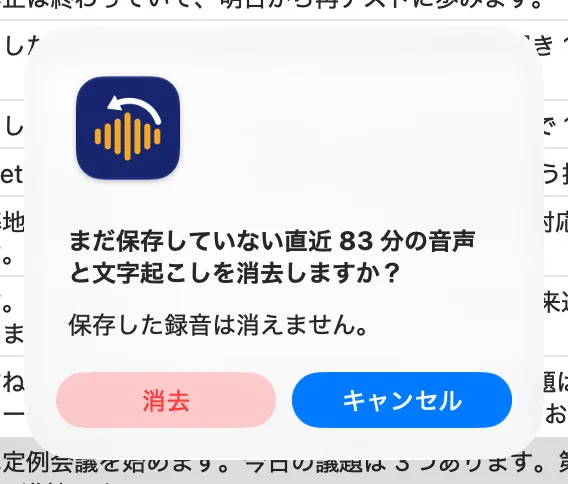
- 必ず確認します(「まだ保存していない直近 90 分の音声と文字起こしを消去しますか?」と「保存した録音は消えません。」)。既定のボタンは「キャンセル」で、Return や Esc では消えません。「消去」を押したときだけ消えます。
- ミーティング中なら、進行中のミーティングとその画面写真も破棄します。
- 保存した録音と、書き出し先フォルダに保存したファイルは消えません。保存した録音をまとめて消すときは、「設定 › ライブラリ」の「保存した録音をすべて削除…」を使います。
「録音と議事録」のウインドウ
メニューの「録音と議事録を開く」で「録音と議事録」のウインドウが開きます(1.4 より前の版のタイムラインのウインドウです)。左のペインの先頭に「ライブ」、その下に保存した録音が日付ごとに並び、右のペインに左で選んだものが出ます。
左のペインの下端には「録音: 3 件 · 3 MB」のように録音の件数と容量が出て、その右の「+」で音声・動画ファイルを新しい録音として取り込めます。ファイルはウインドウのどこにドロップしても取り込めます(音声ファイルの取り込み。Minutes Ago Pro)。
- ライブ — まだ保存していない録音。残っている発話が時刻付きで並び、範囲を選んで取り出すボタンがあります。
- 保存した録音 — その録音の全体(保存した録音)。
ウインドウを開くたびに、ライブから始まります。
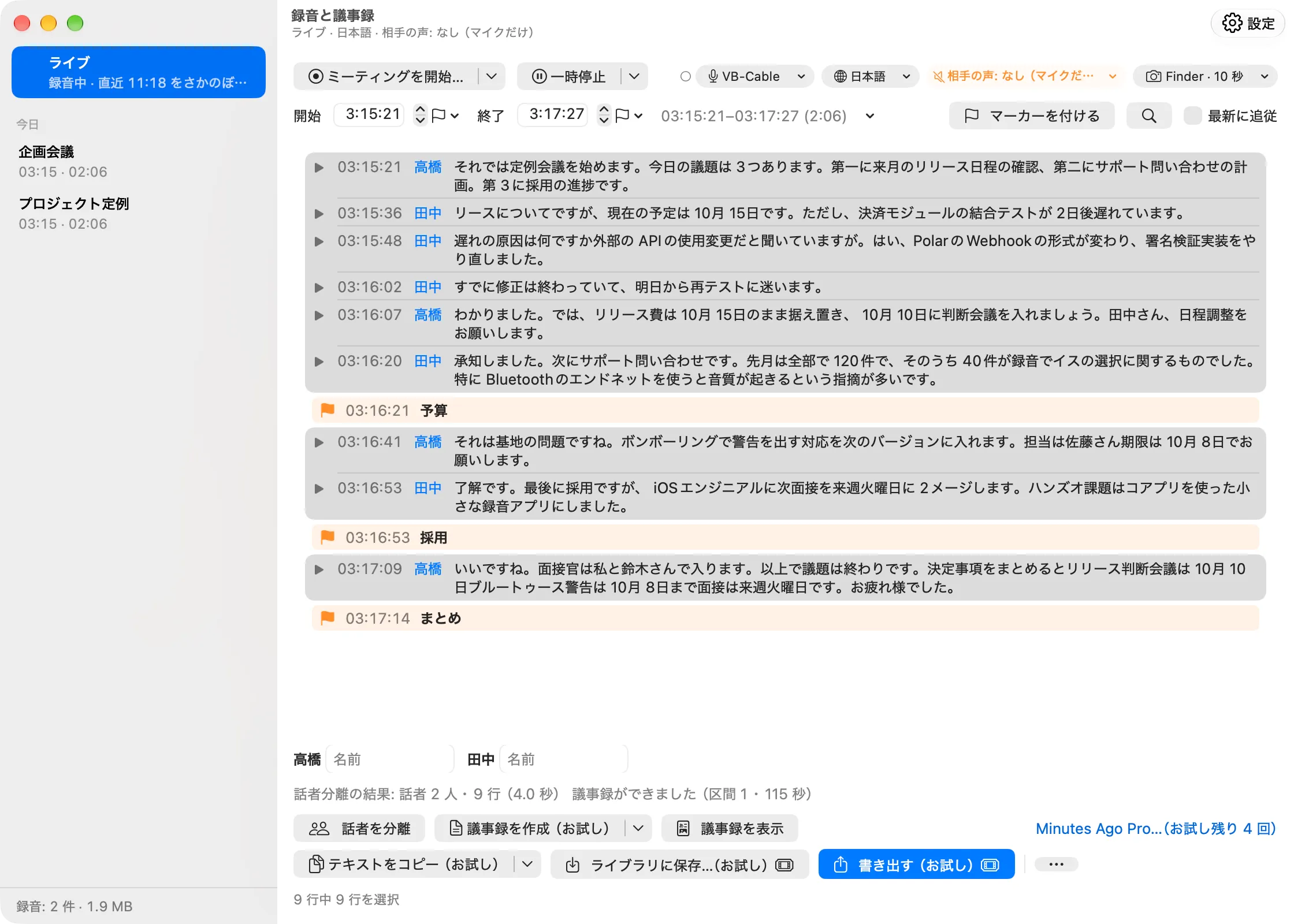
ライブのペイン
上から順に、次のものが並びます。
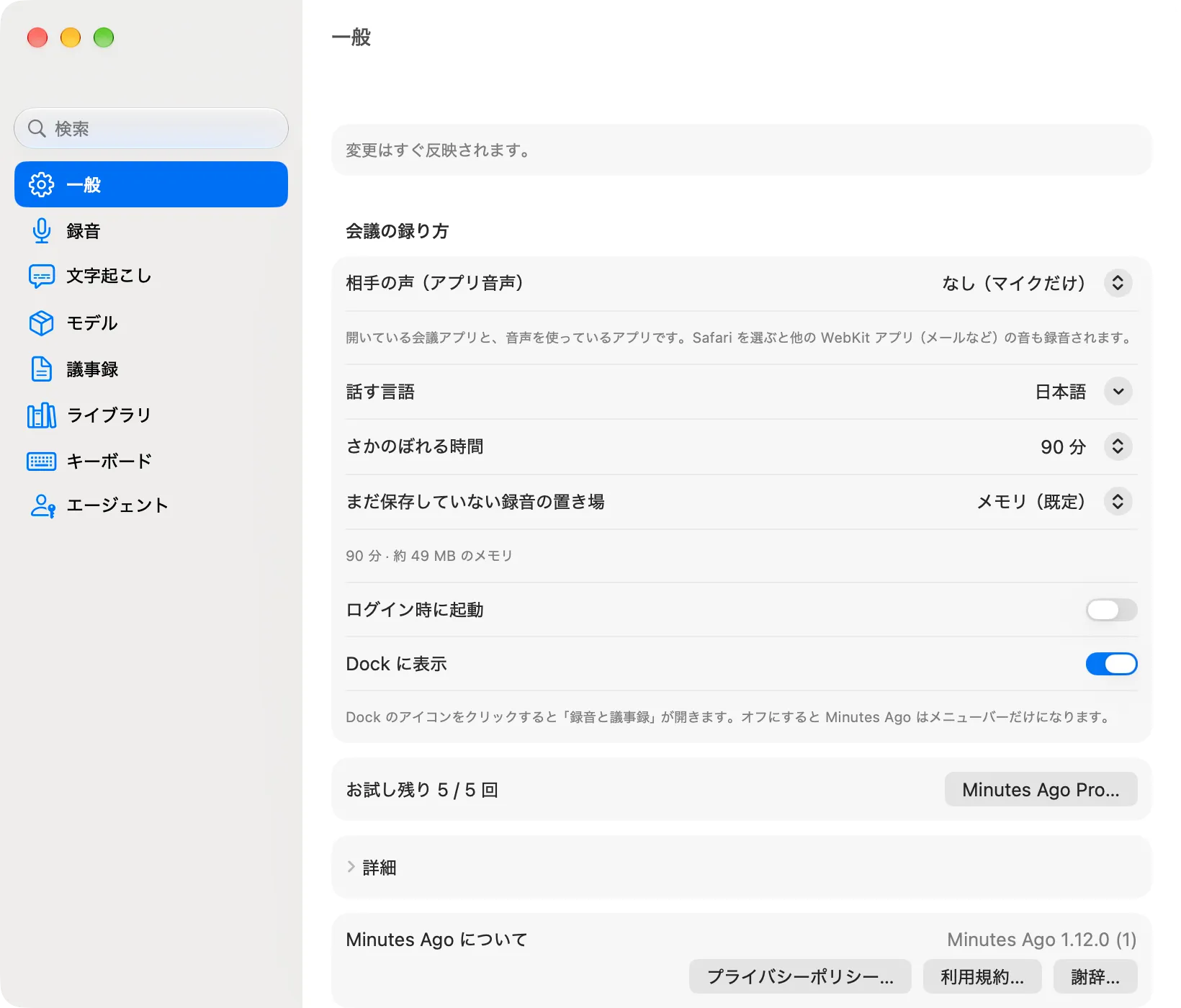
- ミーティングのバー — 「ミーティングを開始…」とその ▾(ミーティング)、「一時停止 ▾」(一時停止)。ミーティング中は「ミーティングを終了して保存」「一時停止」「画面写真を追加」。右に、今の録り方を示し、その場で変えられるチップが 4 つ: マイク、話す言語、相手の声(アプリ音声)、画面写真。マイクか相手の声が「なし」のときは、チップが斜線のアイコンと橙色になります。マイクと相手の声のチップの左の小さな点は、音が届いて文字起こしされているかを示します(文字起こしとモデル)。マイクを開始できなかったときは、バーに橙色の行と「再試行」が出ます(マイク)。
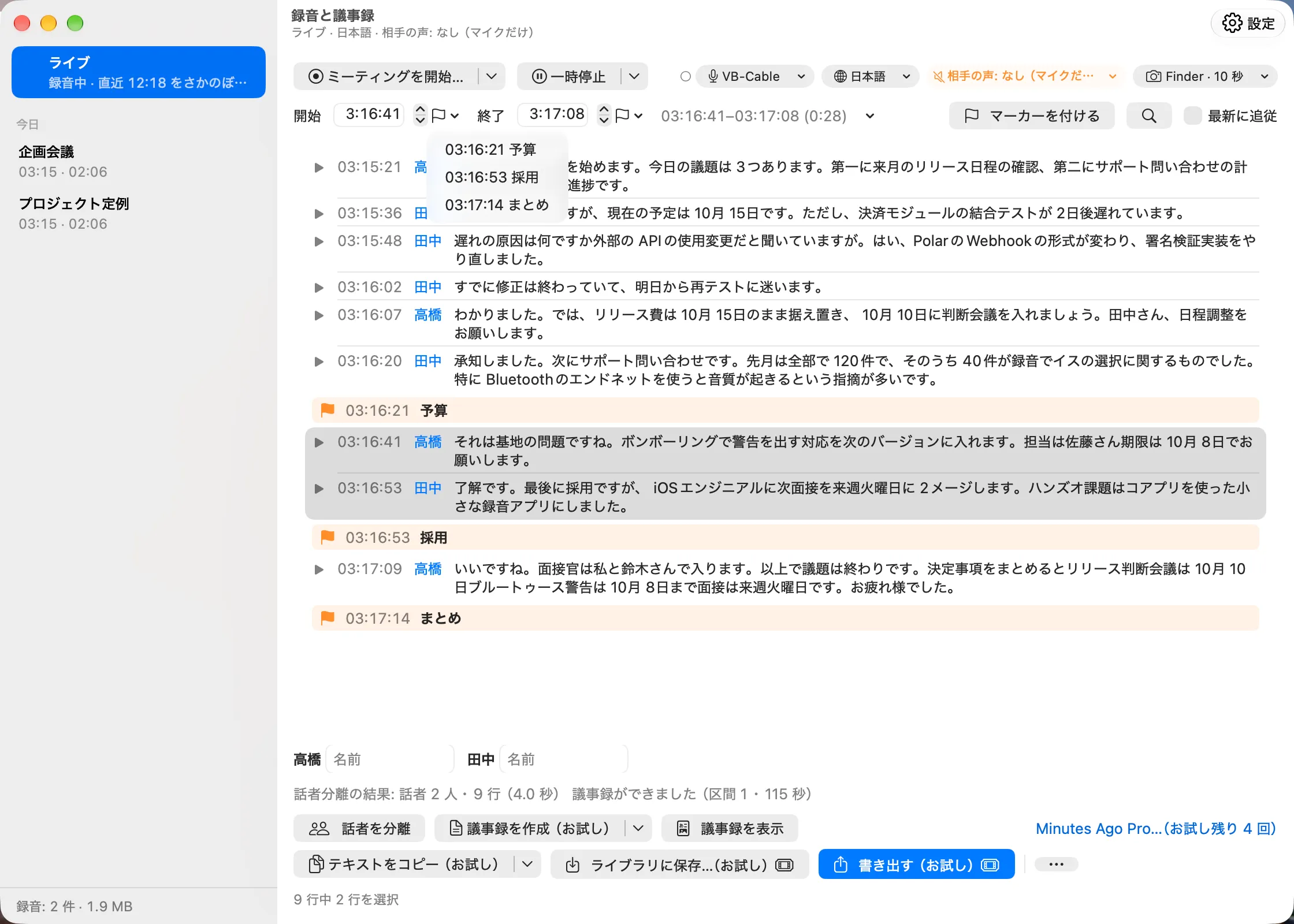
- 範囲バー — 開始と終了の時刻、範囲の ▾、「マーカーを付ける」、虫めがね(検索)、「最新に追従」。
- 一覧 — 残っている発話(▶・時刻・話者。行を再生する)と、そのあいだのマーカー。空のときは、始め方の手順が出ます。
- ボタンと、その下の状態の行。再生している間は、一覧の下に再生のバーが出ます。
ウインドウのサブタイトルにも、「ライブ · 日本語 · 相手の声: zoom.us」のように今の状態が出ます。
範囲を選ぶ
範囲は次の方法で決められ、どれで決めても、選んだ行と開始・終了の時刻がもう一方に追従します。
- 行を選ぶ — 行をクリックし、Shift や Command を押しながら複数の行を選びます。選んだ最初の行の開始から、最後の行の終わりまでが範囲になります。
- 時刻を指定する — 「開始」と「終了」の時刻(時・分・秒)を入れます。範囲に重なる行が選択されます。範囲の端に触れているだけの行は含みません。
- 範囲の後ろの ▾ — 「直近 5 分」「直近 15 分」「直近 30 分」「直近 60 分」、「このミーティング」(ミーティング中)、「直前のマーカーから今まで」。どれも今までの範囲です。
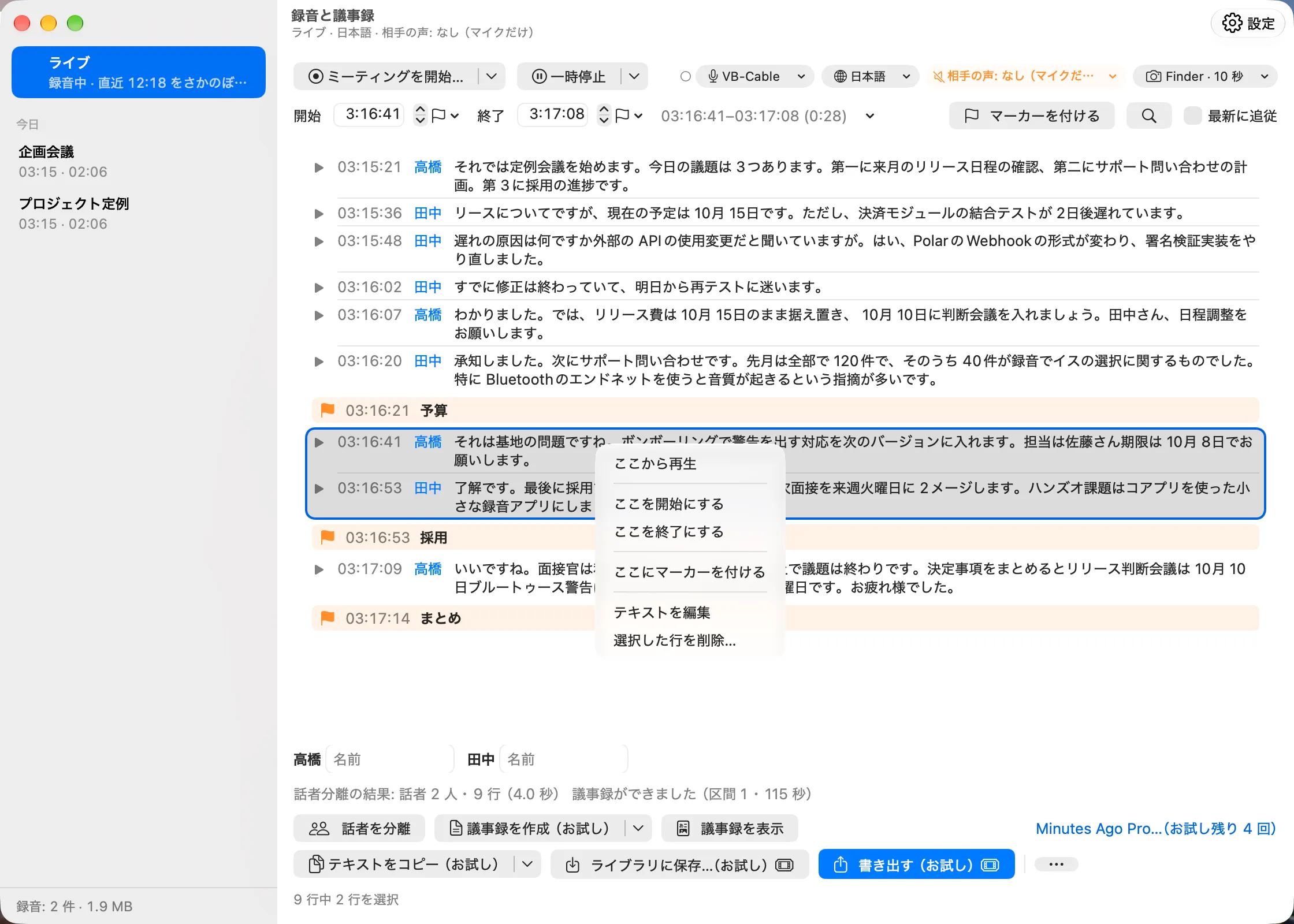
- 発話の行の右クリック — 「ここを開始にする」でその行の開始を範囲の開始に、「ここを終了にする」でその行の終わりを範囲の終了にします。
- マーカーから — マーカーの行の右クリックか、開始・終了の横の旗のボタンで、範囲の端をマーカーに合わせます(マーカーで範囲を作る)。
選んだ行数は「40 行中 10 行を選択」のように表示されます。
発話の行の同じ右クリックのメニューには、先頭に「ここから再生」(行を再生する)、末尾に「テキストを編集」と「行を削除」(行の編集と削除)もあります。
最新に追従
一覧は 3 秒ごとに新しい発話を読み込みます。「最新に追従」をオンにすると、一覧が末尾(いま)に追従します。検索の一致へ移ったとき、マーカーで範囲を作ったとき、再生を始めたとき、行の編集を始めたときは、自動でオフになります。
行を再生する
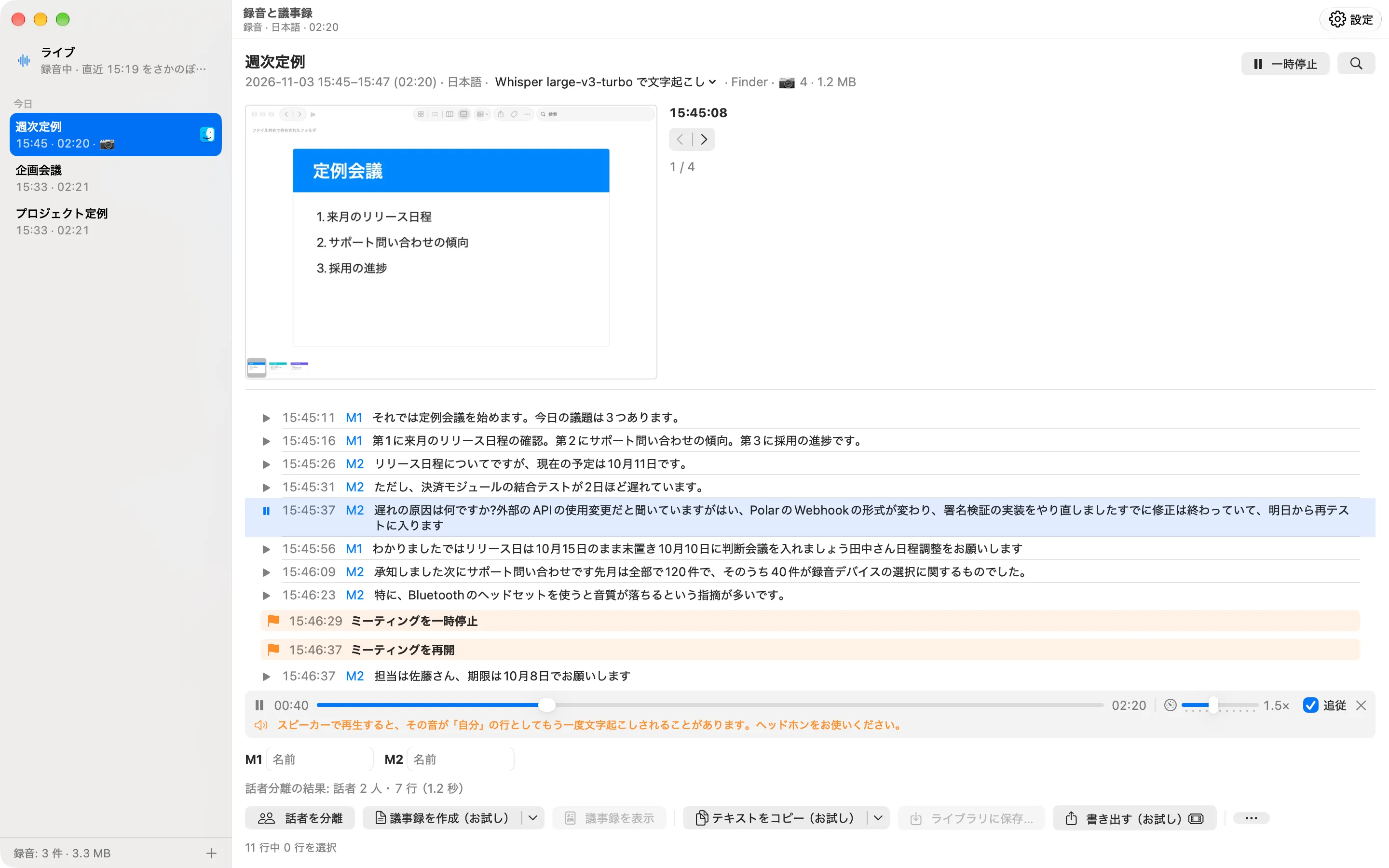
ライブのペインと保存した録音のすべての行に、時刻の左に ▶(「この行から再生します」)があります。▶ を押すか、行を右クリックして「ここから再生」を選ぶと、その行から音声を再生します。保存した録音では、見出しの「再生」で先頭から再生します。
- 一覧の下に再生のバーが出ます: ▶ / ⏸、今の位置、シークバー、長さ(ライブのペインでは再生できる終わりの時刻)、0.5〜3 倍の「再生速度」のスライダー(音の高さは変わりません。横に出ている「1.5×」などの速さをクリックすると標準の速さに戻ります。最後の速さを覚えます)、「追従」、再生を止めて閉じる ✕。
- 再生中の行はハイライトされ、⏸ が出ます。「追従」がオンなら、その行を追って一覧をスクロールします。一覧を手でスクロールすると「追従」は外れ、新しく再生を始めると入り直します。行を編集している間も再生は続き、自動のスクロールだけが止まります。
- 一覧にフォーカスがあるときは、スペースで再生・一時停止します。文字の欄では、いつもどおり空白が入ります。
- マイクと相手の声(アプリ音声)の 2 トラックを一緒に鳴らします。
- ライブのペインでは、保持している範囲までさかのぼって聞けます。最新の音声はまだ書き込み中なので、再生は今の 30 秒前で止まり、「ライブに追いつきました」と出ます。
- Mac の内蔵スピーカーで鳴らすときは、橙色で「スピーカーで再生すると、その音が「自分」の行としてもう一度文字起こしされることがあります。ヘッドホンをお使いください。」と出ます。スピーカーの音をマイクが拾い、自分の発話として文字起こしされることがあるためです。
- ほかのペインに切り替えたとき、ウインドウを閉じたとき、まだ保存していない録音を消去したとき、再生中の録音を削除したときは、再生が止まります。
- 再生は、文字起こしを読むのと同じで無料です。音はこの Mac の出力に出るだけで、Mac の外には何も出ません。
行の編集と削除
聞き違えた行を直したり、要らない行を消したりできます。ライブのペインでも保存した録音でも使えます。
- 直す — 行をダブルクリックするか、右クリックして「テキストを編集」を選びます。本文が欄に変わるので、Return で確定、Esc で取り消します(ほかの所をクリックしても確定します)。改行は空白になります。空にした行や変えていない行は確定しません。行を消すときは削除を使います。
- 消す — 行を右クリックして「行を削除」(複数の行を選んでいれば「選択した行を削除…」)を選ぶか、行を選んで ⌫ を押します。1 行ならすぐ消え、状態の行に「行を削除しました」と「取り消す」が 8 秒出ます。2 行以上は確認します(「選択した行を削除しますか?」)。既定のボタンは「キャンセル」で、「削除」を押したときだけ消えます。
- 消すのは文字起こしの行だけで、音声は残ります。「テキストをコピー」・書き出し・議事録・「ライブラリに保存…」・エージェントには、直した後の文字起こしが渡ります。
- 文字起こしをやり直す…は音声から文字起こしを作り直すので、消した行は戻り、直した行は置き換わります。
- 保存した録音では、行の右クリックに「コピー」もあります。直した・消した行は、表示しているモデルの文字起こしにだけ残ります(モデルごとの文字起こし)。その録音の話者を分離している間は削除が、文字起こしをやり直している間は編集と削除の両方が灰色になります。
- 行の編集と削除は無料です。
ボタン
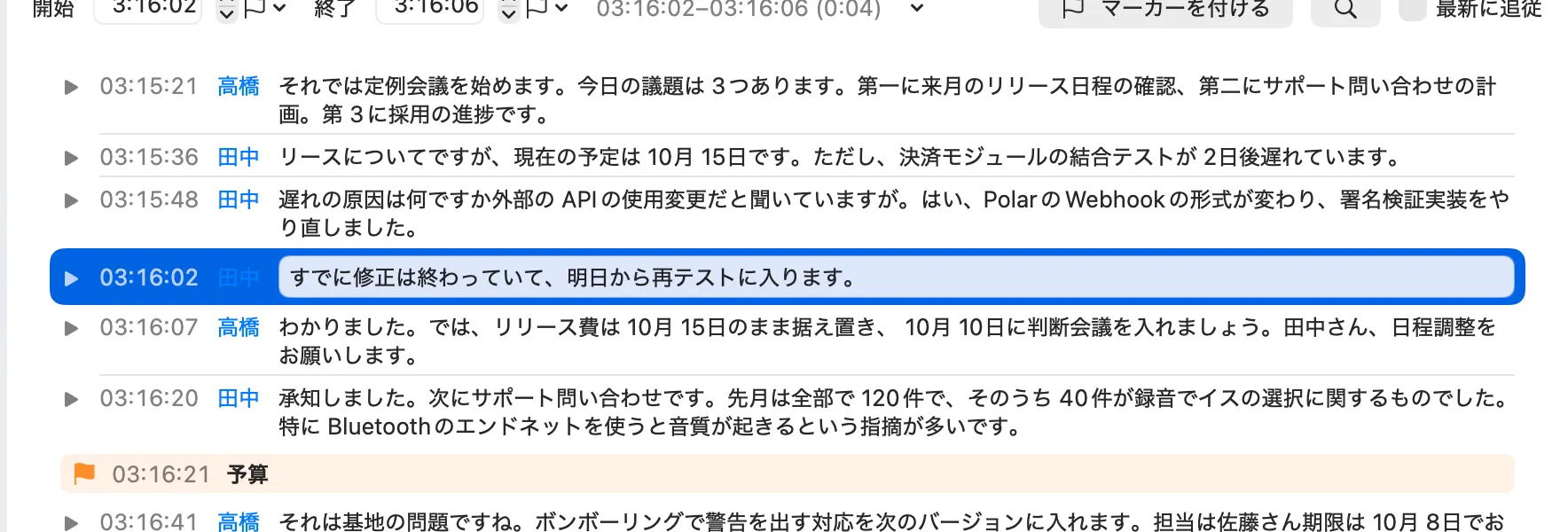
ライブのペインと保存した録音のペインには、同じボタンが同じ場所に並びます。
| ボタン | 動き | キー |
|---|---|---|
| 話者を分離 | 相手の声の行に S1、S2…、マイクの行に M1、M2… のラベルを付けます(この Mac の中で。話者分離と議事録) | — |
| 議事録を作成 ▾ | 範囲の議事録を作ります。▾ に議事録プリセットの一覧と「議事録の窓…」 | ⇧⌘M |
| 議事録を表示 | 最後に作成した議事録を表示します | — |
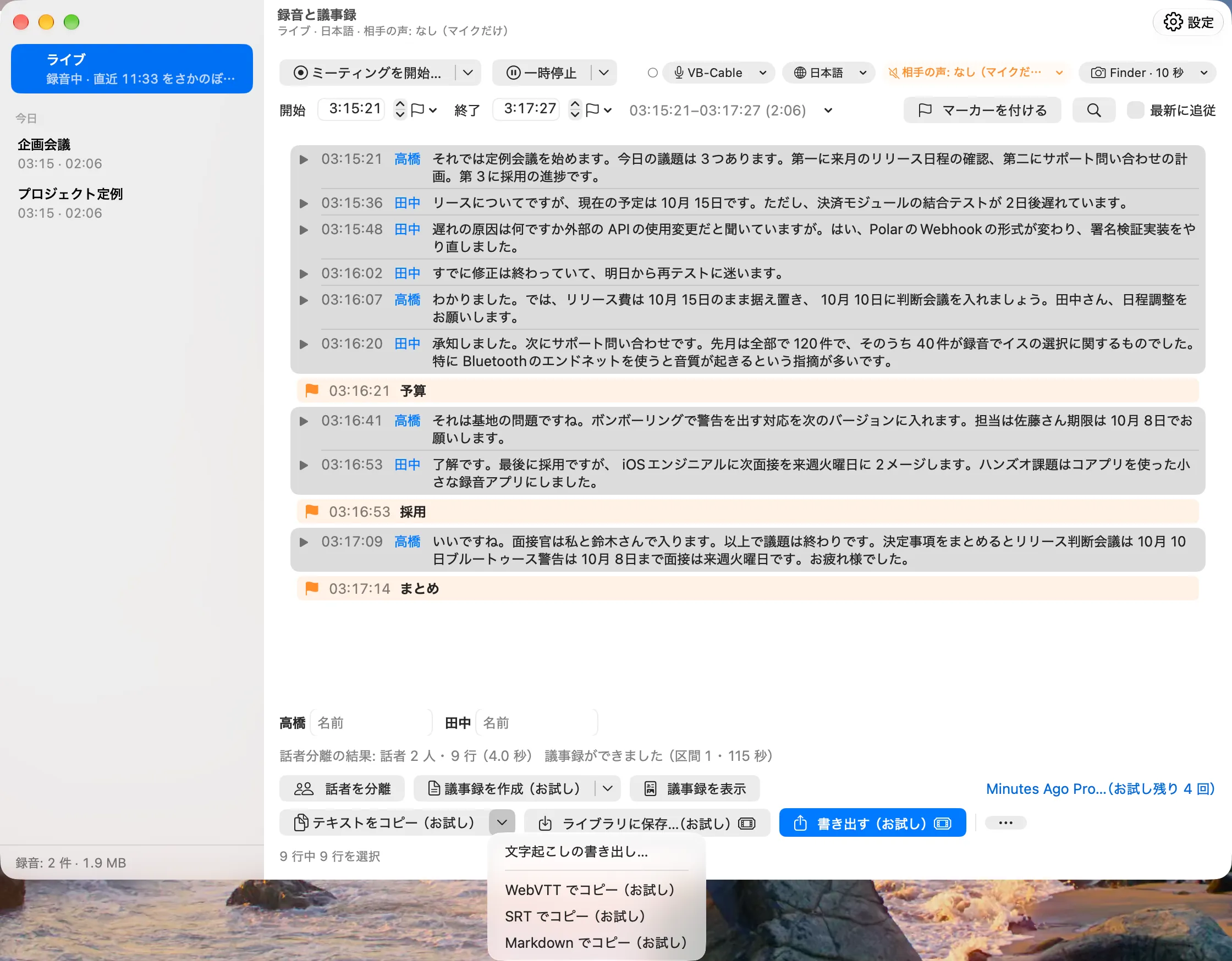
| テキストをコピー ▾ | 範囲の文字起こしをコピーします。▾ に「文字起こしの書き出し…」と「WebVTT でコピー」「SRT でコピー」「Markdown でコピー」(文字起こしの書き出し) | ⇧⌘C |
| ライブラリに保存… | 範囲を録音として保存します(保存した録音) | ⇧⌘S |
| 書き出す | 範囲の音声と文字起こしを書き出し先フォルダに保存します | ⌘E |
| ⋯ | 「マーカーを含める」「置き換え…」「議事録の設定…」「文字起こしをやり直す…」(ライブのペインでは選んだ範囲、保存した録音では録音の全体)、保存した録音では「削除…」も | — |
ライブのペインの ⋯ の「文字起こしをやり直す…」は、選んだ範囲を、選んだモデルと話す言語でこの Mac の中で文字起こしし直し、範囲の行を置き換えます。シートの先頭に範囲(「12:03:10–12:48:02 · 45 分」など)が出ます。終わった後の 8 秒間は、状態の行の「取り消す」で前の行に戻せます。無料です。詳しくは別のモデルで文字起こしし直す。
⌘F で検索が開きます。灰色のボタンには、使えない理由が横に出ます(「行を選ぶと使えます」など)。ボタンに「(お試し)」が付くのは、今それを使うとお試しを 1 回使うときだけで、残りが 0 なら「(Pro)」(直販版は「(ライセンス)」)と出ます(無料で使えるのはどこまでか)。
テキストをコピー
「テキストをコピー」で、選んだ範囲の文字起こしをクリップボードにコピーします。形式は 1 行 1 発話の [HH:mm:ss] 話者: 本文 で、書き出しの .txt と同じです。範囲の中のマーカーは、その位置に [HH:mm:ss] ⚑ 名前 の 1 行で入ります(名前が無ければ [HH:mm:ss] ⚑)。入れたくないときは、⋯ の「マーカーを含める」をオフにします。
書き出す
「書き出す」で、選んだ範囲を書き出し先フォルダに保存し、Finder で表示します(書き出されるファイル)。初めて書き出すときは、録音を相手に伝える案内が一度だけ表示されます。
「ファイル」メニュー
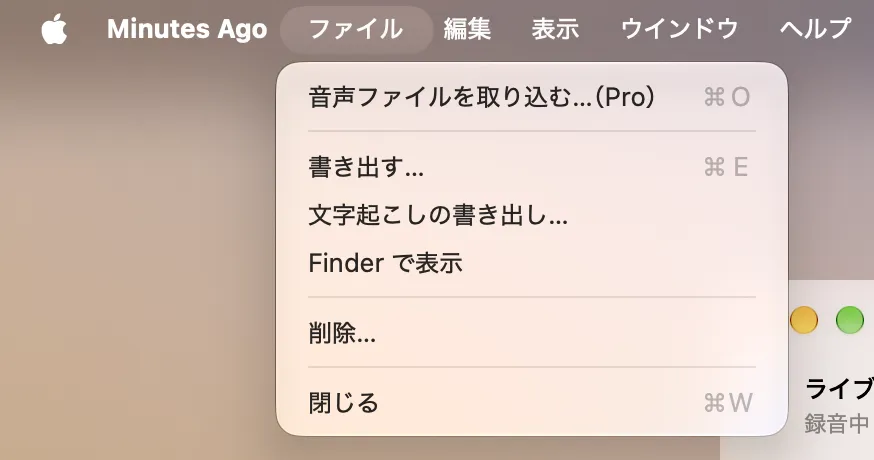
Dock のアイコンを表示している間(Dock のアイコン)は、メニューバーに「ファイル」メニューが出ます。「音声ファイルを取り込む…」のほかの項目は、表示中のペインに効きます(ライブのペインなら選んだ範囲、保存した録音のペインならその録音の全体)。
| 項目 | 動き | キー |
|---|---|---|
| 音声ファイルを取り込む… | 音声・動画ファイルを新しい録音として取り込みます(音声ファイルの取り込み)。購入前は「音声ファイルを取り込む…(Pro)」(直販版は「(ライセンス)」) | ⌘O |
| 書き出す… | ペインの「書き出す」と同じ | ⌘E |
| 文字起こしの書き出し… | 文字起こしの書き出しのシートを開きます | — |
| Finder で表示 | 保存した録音では、その録音のフォルダを Finder で表示します。ライブのペインでは書き出し先フォルダを表示します | — |
| 削除… | 開いている録音を、確認の後に削除します(名前の変更・書き出し・削除) | — |
- 今使えない項目は灰色になります。ライブのペインの「削除…」、書き出し先フォルダを選ぶ前のライブのペインの「Finder で表示」、行が無いときの「文字起こしの書き出し…」、取り込んだファイルから文字起こししている間の録音の「書き出す…」です。
- ほかのウインドウ(設定など)が前面にあるときや、「録音と議事録」のウインドウを閉じているときは、「音声ファイルを取り込む…」だけを選べます(先にウインドウを開きます)。
- いちばん下の「閉じる」(⌘W)は、前面のウインドウを閉じる macOS の項目です。
- 「Dock に表示」がオフのときはメニューバーが出ませんが、ウインドウが前面なら ⌘O と ⌘E は効きます。このメニューにしか無い操作はありません。「Finder で表示」は左のペインの録音の右クリックにも、書き出し先フォルダについては「設定 › ライブラリ」の「選択…」の横にもあります。
文字起こしの書き出し
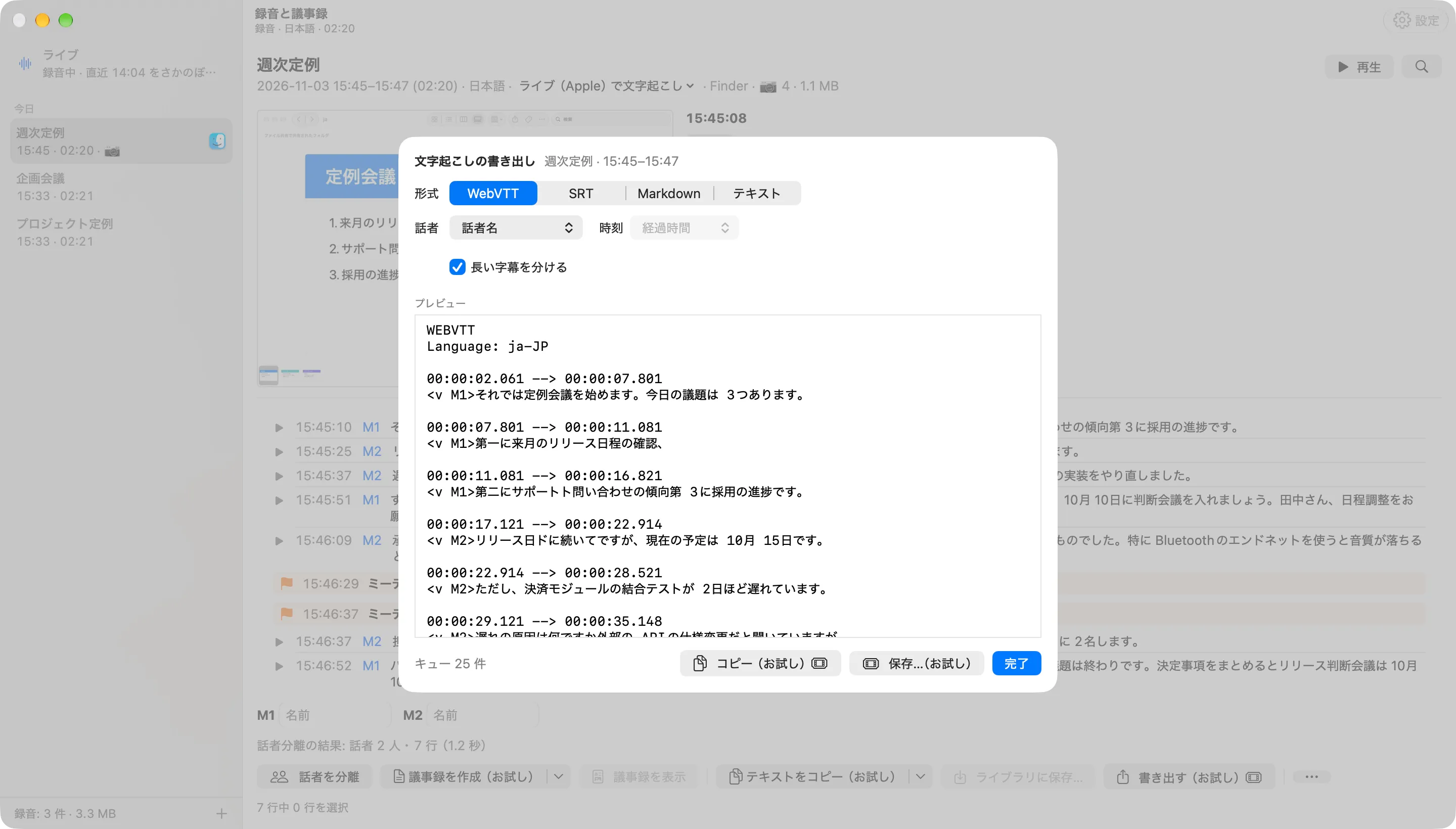
「テキストをコピー ▾」の「文字起こしの書き出し…」で、文字起こしを字幕や Markdown で書き出すシートが開きます。保存した録音では、左のペインの録音の右クリックにも「文字起こしの書き出し…」があります。
| 項目 | 選べるもの |
|---|---|
| 形式 | WebVTT、SRT、Markdown、テキスト |
| 話者 | 話者名(相手の声の S1、S2…・マイクの M1、M2… か付けた名前)、自分・相手だけ(マイクと相手の声の区別だけ)、なし |
| 時刻 | 経過時間、時計の時刻、なし(字幕は常に経過時間) |
| 形(Markdown) | 段落、箇条、表 |
| 長い字幕を分ける | 7 秒か字幕 2 行ほどより長い行を、いくつかのキューに分けます(WebVTT・SRT) |
| 同じ話者の続きをまとめる | 同じ話者の続く行を 1 つにまとめます(Markdown・テキスト) |
- 下のプレビューに、選んだ設定での結果が出ます。
- 「コピー」(⌘C)でコピーし、終わるとチェックに変わります。「保存…」(⌘S)では保存先を選べます(最初は書き出し先フォルダ)。
- 字幕の時刻は録音の始まりから数えるので、書き出した音声とそろいます。ライブのペインでは、選んだ範囲の始まりから数えます。
- 選んだ設定は覚えておきます。▾ の「WebVTT でコピー」「SRT でコピー」「Markdown でコピー」は、その設定ですぐコピーします。
- コピーと保存の数え方は「テキストをコピー」と同じです(直近 30 分で話者名を含まなければ、相手の声を含んでも無料)。
検索
ウインドウの文字起こしを、語で探せます。
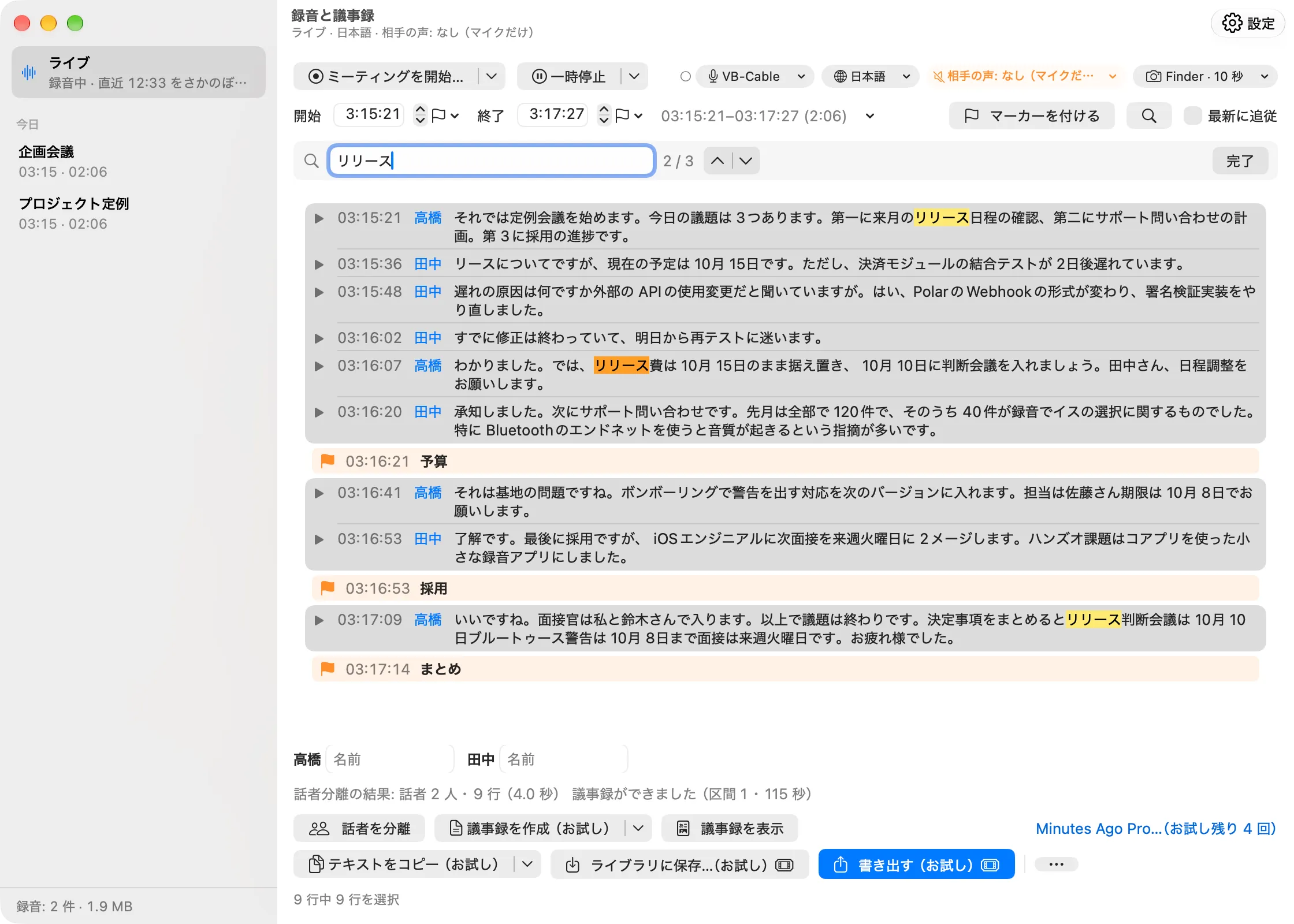
- 開く — 範囲バーの虫めがね(「文字起こしを検索(⌘F)」)を押すか ⌘F で、範囲バーの下に検索バーが出ます。開いているときにもう一度 ⌘F を押すと、欄の文字を全選択します。
- 探す — 語を入れると、少し待ってから、いま見ている位置より後ろで最初の一致へ移ります(後ろに無ければ先頭から)。一致した語は黄色、いまの一致は橙で塗られ、その行が一覧の中ほどに来ます。
- 件数 — 一致した回数で「3 / 12」のように出ます(1 行に 2 回あれば 2 件)。1 件も無ければ「見つかりません」と出ます。
- 次へ・前へ — 次の一致へは Return、⌘G、⌄ のボタン(「次の一致(Return、⌘G)」)。前の一致へは ⇧Return、⇧⌘G、⌃ のボタン(「前の一致(⇧Return、⇧⌘G)」)。末尾の次は先頭に戻ります。
- 閉じる — Esc か「完了」。入れた語は残り、次に ⌘F で開くと、同じ語の一致がまた塗られます。
保存した録音のペインでは見出しの右端に虫めがねがあります(取り込んだ音声ファイルの録音も同じです)。
一致の規則
- 大文字と小文字、全角と半角、ひらがなとカタカナは区別しません(「ぽらー」で「ポラー」も「ポラー」も見つかります)。
- 濁点・半濁点とアクセントは区別します(「がっこう」で「かっこう」は見つからず、「café」で「cafe」は見つかりません)。
- 前後の空白は無視します。空白を含む語は、そのまま 1 つの語として探します。正規表現や、複数の語をすべて含む行の検索はありません。
- 探すのは一覧に表示している本文(置換辞書を当てた後)だけです。話者名と時刻は探しません。
- 探すのは一覧の全体です(選んだ範囲の中だけではありません)。検索は無料で、30 分より前の行も探せます。
範囲は変わりません
一致へ移っても行は選択されず、範囲(開始と終了)は変わりません。一致へ移ると「最新に追従」はオフになります。録音中に行が増えたり古い行が消えたりすると、件数を数え直します。
マーカー
会議中に「あとで見返したい」と思った時点に、印(マーカー)を付けておけます。マーカーは一覧に並び、範囲の端に使えます。書き出したファイル、コピー、議事録にも入ります。
マーカーを付ける
マーカーは録音中に、付けた瞬間の時刻で付きます。付け方は次のとおりです。
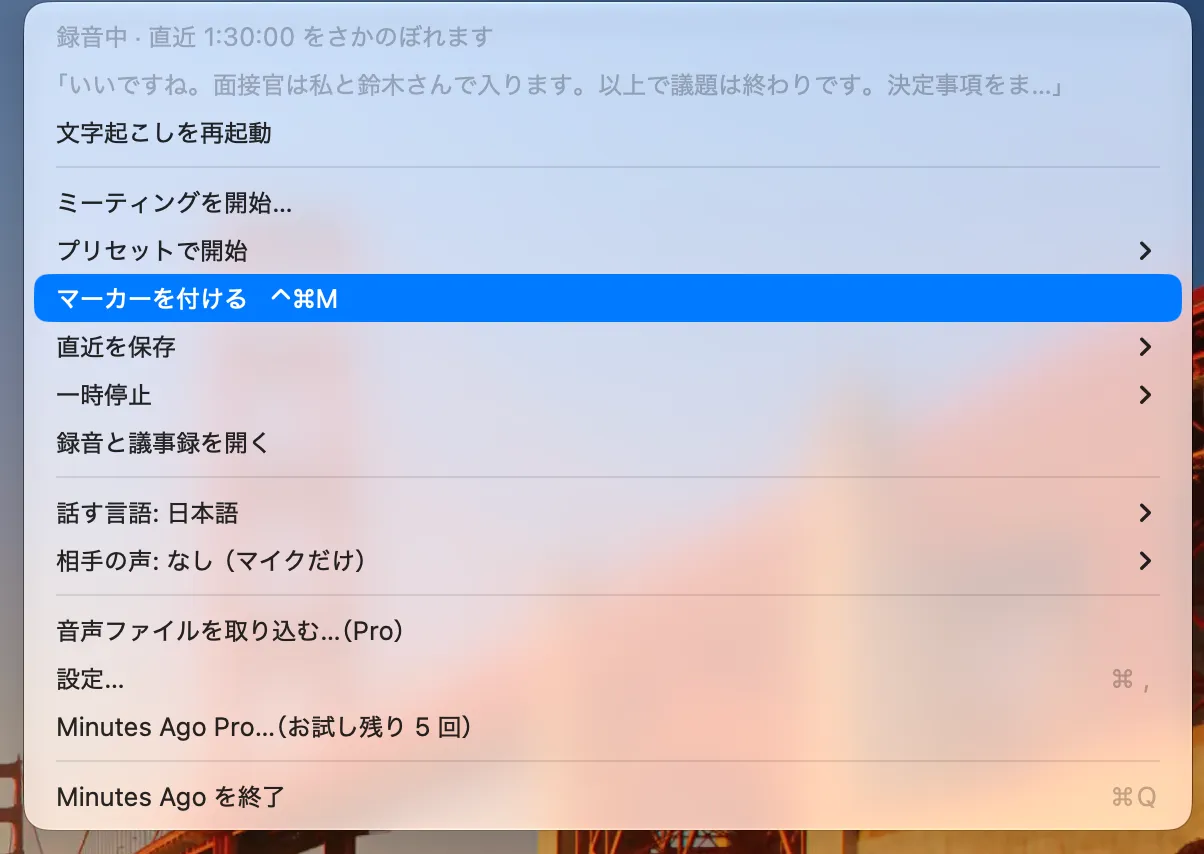
- メニュー — 「マーカーを付ける」(録音中だけ出ます)。⌥(Option)を押しているあいだは「名前を付けてマーカーを付ける…」に変わり、小さなウインドウで名前を入れて付けられます(時刻はメニューを選んだ瞬間。「キャンセル」なら付けません)。
- どのアプリからでも使えるキー — 「設定 › キーボード」で「マーカーを付ける」にキーを割り当てると(既定はなし)、録音中にどのアプリを使っていても、そのキーでマーカーを付けられます。録音していないときはビープ音が鳴ります(エージェント連携とショートカット)。
- ショートカット App とエージェント — アクション「マーカーを付ける」(名前は任意)、Siri や Spotlight の「Minutes Ago でマーカーを付ける」、
add_marker(MCP)、minutesago marker add(直販版のコマンドラインツール)(エージェント連携とショートカット)。録音していないときは「録音していません。マーカーは Minutes Ago の録音中に付けられます。」のエラーになります。 - ウインドウ — 範囲バーの「マーカーを付ける」(ウインドウの幅が狭いときは旗だけ)。
- 発話の行の右クリック — 「ここにマーカーを付ける」で、その行の開始の時刻にマーカーを付けます。これだけは、録音していないときも使えます。
付けると、メニューバーのアイコンが 1.5 秒だけ旗に変わります。音は鳴りません(会議の録音に入らないように)。
一覧のマーカー
マーカーは、発話の行のあいだに時刻の順で、薄い橙の帯の行として並びます。行には旗・時刻・名前が出て、名前が無ければ灰色で「名前を付ける」と出ます。
- 名前(か「名前を付ける」)をクリックすると、「マーカーの名前」のシートが開きます。名前は 1 行、100 文字までです。
- マーカーの行は選択できません。クリックしても範囲は変わりません。
- メニューやキーで付けたマーカーも、3 秒以内に一覧に出ます。
マーカーで範囲を作る
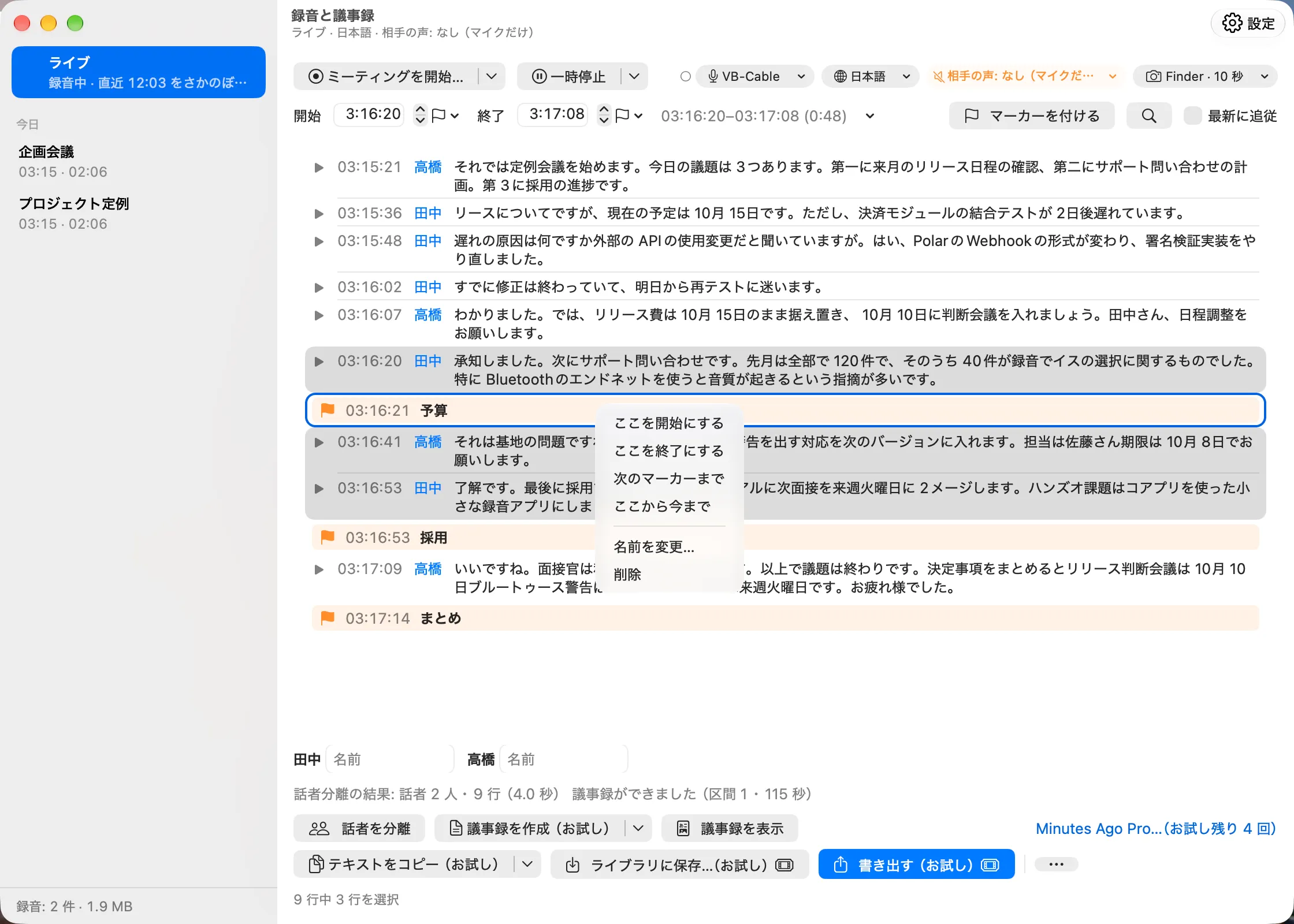
マーカーの行を右クリックすると、次の項目が出ます。
| 項目 | 動き |
|---|---|
| ここを開始にする | 開始をマーカーの時刻にします。終了はそのまま(終了がマーカーと同じか前なら、終了は今) |
| ここを終了にする | 終了をマーカーの時刻にします。開始はそのまま(開始がマーカーと同じか後なら、開始は 1 つ前のマーカー。無ければまだ保存していない録音の先頭) |
| 次のマーカーまで | このマーカーから次のマーカーまで(次が無ければ今まで) |
| ここから今まで | このマーカーから今まで |
| 名前を変更… | 「マーカーの名前」のシートを開きます |
| 削除 | マーカーを消します |
開始と終了の時刻の横にある旗のボタン(「開始をマーカーに合わせる」「終了をマーカーに合わせる」)を押すと、マーカーの一覧(14:12:40 予算の議論 のように時刻と名前)が出て、選んだマーカーの時刻にその端を合わせます。範囲の後ろの ▾ の「直前のマーカーから今まで」は、最後のマーカーから今までを範囲にします。
マーカーで範囲を作ると、一覧がそのマーカーの行へ移り、「最新に追従」はオフになります。
名前の変更と削除
- 名前は、名前のクリックか右クリックの「名前を変更…」で変えられます。空白だけにすると、名前の無いマーカーになります。
- 「削除」は確認なしで消え、状態の行に「マーカーを削除しました」と「取り消す」が 8 秒出ます。「取り消す」で元に戻ります。
- マーカーの時刻は動かせません。動かしたいときは、消してから付け直します(過去の時刻には、発話の行の右クリック「ここにマーカーを付ける」で付けられます)。
保持と料金
- マーカーは音声・文字起こしと同じく「さかのぼれる時間」を過ぎると自動で消え、「まだ保存していない録音を消去…」でも消えます。保存した録音のマーカーは、その録音に残ります。
- マーカーを付ける、名前を付ける、消す、マーカーで範囲を作るのは無料です。作った範囲の書き出しなどの取り出しは、これまでどおりです(30 分より前を含むなら Minutes Ago Pro かお試し。価格)。
ミーティング
ミーティングは、ボイスメモのように開始から終了までの区切りを付けるものです。常時録音はその下でずっと続きます。ミーティング中は、その開始以降が消えず(最長 24 時間)、終了すると保存した録音として残ります。
ミーティングを始める
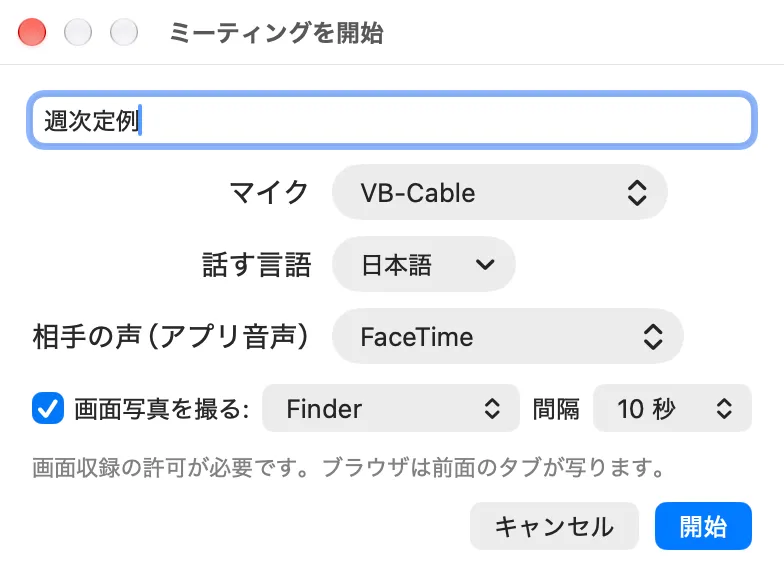
メニューかウインドウのミーティングのバーの「ミーティングを開始…」で、「ミーティングを開始」のウインドウが開きます。
- 名前(任意)。名前のないミーティングは、日付と時刻の名前になります。
- マイク・話す言語・相手の声(アプリ音声) — 今の設定の値で開き、ここで選んだ値が設定になります。
- 画面写真を撮る: — アプリと間隔(3・5・10・20・30・60 秒)を選びます(画面写真)。オンにするまでオフです。
「開始」(Return)で始まります。メニューで ⌥ を押した「ミーティングを開始」と、ウインドウの「ミーティングを開始…」の ▾ の「ミーティングを開始」は、前回の設定ですぐに始めます。「設定 › キーボード」で割り当てたキーや、ショートカット App・エージェントからも始められ、そのときは画面の上に「ミーティングを開始 · 英語(アメリカ)· Teams」のような短い表示が出ます。ミーティングは録音中にだけ開始できます。
ミーティング中
- メニューの 1 行目が「● 名前 · 経過時間 · 📷 枚数」になり、ウインドウのミーティングのバーに名前と時計と「一時停止」が出ます(ミーティングの一時停止)。
- 一覧には、ミーティングの開始を示す行が入ります。ダブルクリックするか、右クリックの「このミーティングを範囲にする」で、ミーティング全体を範囲にします。範囲の ▾ の「このミーティング」も同じです。
- ミーティング中のまだ保存していない録音は SSD に書くので、クラッシュしても失うのは最後の最大 30 秒です(データとプライバシー)。
ミーティングの一時停止
休憩や内輪の話など、録音したくない部分があるときは、ミーティングを終わらせずに一時停止します。
- ミーティングのバーの「一時停止」、メニューの「ミーティングを一時停止」、「設定 › キーボード」で「ミーティングを一時停止 / 再開」に割り当てたキー、ショートカット App のアクション「ミーティングを一時停止」、エージェント(
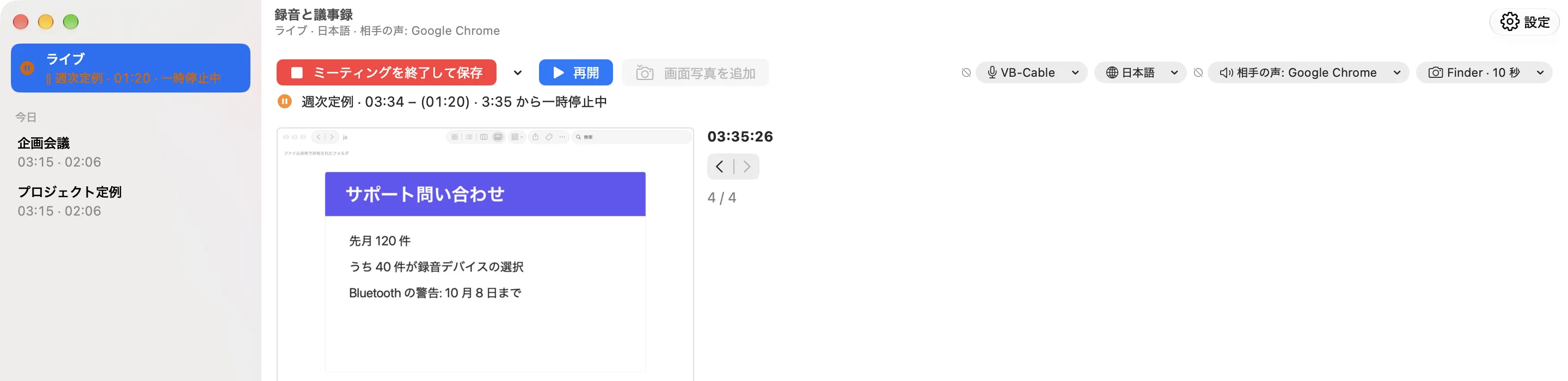
pause_meeting、直販版のminutesago meeting pause)で一時停止します。再開も同じ所からです(バーの「再開」、メニューの「ミーティングを再開」、同じキー、アクション「ミーティングを再開」、resume_meeting、minutesago meeting resume)。 - 一時停止中は何も録音せず(常時録音にも残りません)、画面写真も撮らず、ミーティングの時計も止まります。メニューバーのアイコンは一時停止の印になり、メニューの 1 行目は「‖ 名前 · 23:15 · 一時停止中」、バーには「10:40 から一時停止中」と出ます。
- 一時停止中は「マーカーを付ける」と「画面写真を追加」は使えません(「ミーティングは一時停止中です」)。
- 再起動しても、再開するまで一時停止のままです。
- 保存した録音には、一時停止と再開の位置に「ミーティングを一時停止」「ミーティングを再開」のマーカーが入ります。
- ミーティングの一時停止には時間の指定はありません。ミーティング中のメニューには、「一時停止 ▸」の代わりに「ミーティングを一時停止」が出ます。
- 一時停止と再開は無料です。
終了して保存
メニューかミーティングのバーの「ミーティングを終了して保存」で、確認なしにミーティングを終え、録音として保存します。保存した後は、バーに「保存しました: 名前 · 23:15」と「議事録を作成」「録音を開く」が出て、メニューの 2 行目からも 10 分のあいだ開けます。
- 「ミーティングを破棄…」(メニューで ⌥、またはバーから)は、確認の後、保存せずに終えます。音声と文字起こしは、さかのぼれる時間を過ぎるまで、まだ保存していない録音として残ります。消えるのはミーティングとその画面写真だけです。
- 5 秒未満のミーティングは保存しません。
- 保存は書き出しと同じ扱いです。直近 30 分の中で話者名を含まなければ相手の声を含んでも無料、それ以外はお試しを 1 回使います(または Pro が必要)。
プリセットと「この会議だけ」
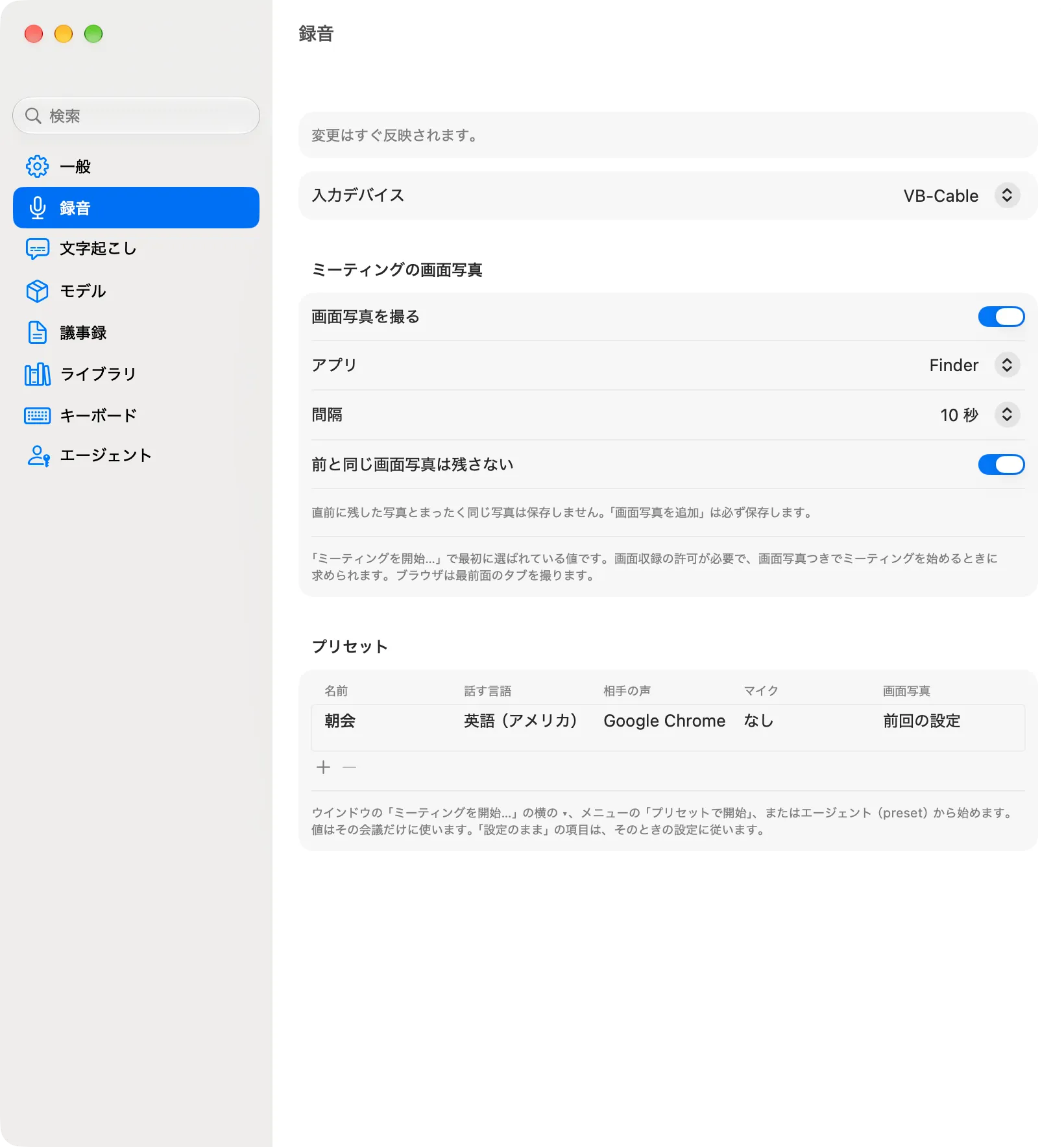
よくある会議の条件は、「設定 › 録音 › プリセット」にプリセットとして保存できます。名前に、話す言語・相手の声・マイク・画面写真を組み合わせ、項目ごとに「設定のまま」も選べます。メニューの「プリセットで開始 ▸」(プリセットがあるときだけ出ます)か、ウインドウの「ミーティングを開始…」の ▾(「ミーティングを開始」の下にプリセットが並びます)から始めます。
プリセットの値はそのミーティングだけに使い、設定は変えません。その間、メニュー・チップ・ウインドウのサブタイトルに「(この会議だけ)」と出ます。「ミーティングを終了して保存」か「ミーティングを破棄」で設定の値に戻り、メニュー・チップ・設定でその値を選ぶと、それが設定になります。エージェントやショートカット App からも、その会議だけの言語・相手の声・マイクでミーティングを始められます(エージェント連携とショートカット)。
ミーティング中の終了と再起動
ミーティング中に Minutes Ago を終了しようとすると、一度だけ確認します。「ミーティングを終了して保存」は保存してから終了、「続ける(次の起動で再開)」はそのまま終了、「キャンセル」は終了しません。続けたミーティングは次の起動で再開し、バーに「… から再開(再起動の前から)」と出ます。
画面写真
ミーティング中に、1 つのアプリのウインドウ(ビデオ会議など)の画面写真を撮れます。画面に映したスライドや数字が、文字起こしと一緒に残ります。
オンにする
- 「ミーティングを開始」のウインドウで「画面写真を撮る:」をオンにし、アプリと間隔(3〜60 秒)を選びます。📷 のチップと「設定 › 録音」の「ミーティングの画面写真」では、次にウインドウを開いたときの値を決めます。
- 初回は、macOS が画面収録の許可を求めます。許可を求めるのは、自分でウインドウかメニューからミーティングを始めたときだけで、キーやエージェントからは求めません。許可が無ければ、画面写真なしで始まります。
- 撮るのは選んだアプリのウインドウだけで、画面全体やほかのアプリは撮りません。ブラウザでは前面のタブを撮ります。
- 撮っている間は、メニューバーのアイコンに赤い点が付き、メニューに枚数が出ます。
残るもの
- 変化のあった写真だけを残します。「前と同じ画面写真は残さない」(「設定 › 録音」の「ミーティングの画面写真」。既定はオン)では、直前に残した写真とまったく同じ写真は保存しないので、止まった画面で 1 分ごとに写真が増えることはありません。切り替えは、進行中のミーティングにもすぐ効きます。
- 時計が動いている画面(会議の経過時間など)は毎回変わるので、今までどおり残ります。
- ミーティングを破棄すると、その画面写真も消えます。終了して保存すると、録音の中へ移ります。
画面写真を追加
次の撮影を待たずに今の画面を残したいときは、「画面写真を追加」を使います。ウインドウのミーティングのバー、メニュー、「設定 › キーボード」で割り当てたキー(使っているアプリは前面のまま)から追加できます。画面が変わっていなくても残します。メニューバーのアイコンが一瞬カメラになります。音は出しません。いつもの撮影の間隔はそのままです。「画面写真を追加」は、画面写真ありのミーティング中だけ使えます。
見る
ミーティングや保存した録音に画面写真があると、一覧の上に出ます。出るのは、一覧の表示のいちばん上の行の時刻の写真で(「最新に追従」中は最新)、スクロールに合わせて切り替わります。◀ ▶ で前後の写真に移り、時刻と「n / N」が出ます。写真をクリックすると実寸で表示します(Esc で閉じます)。
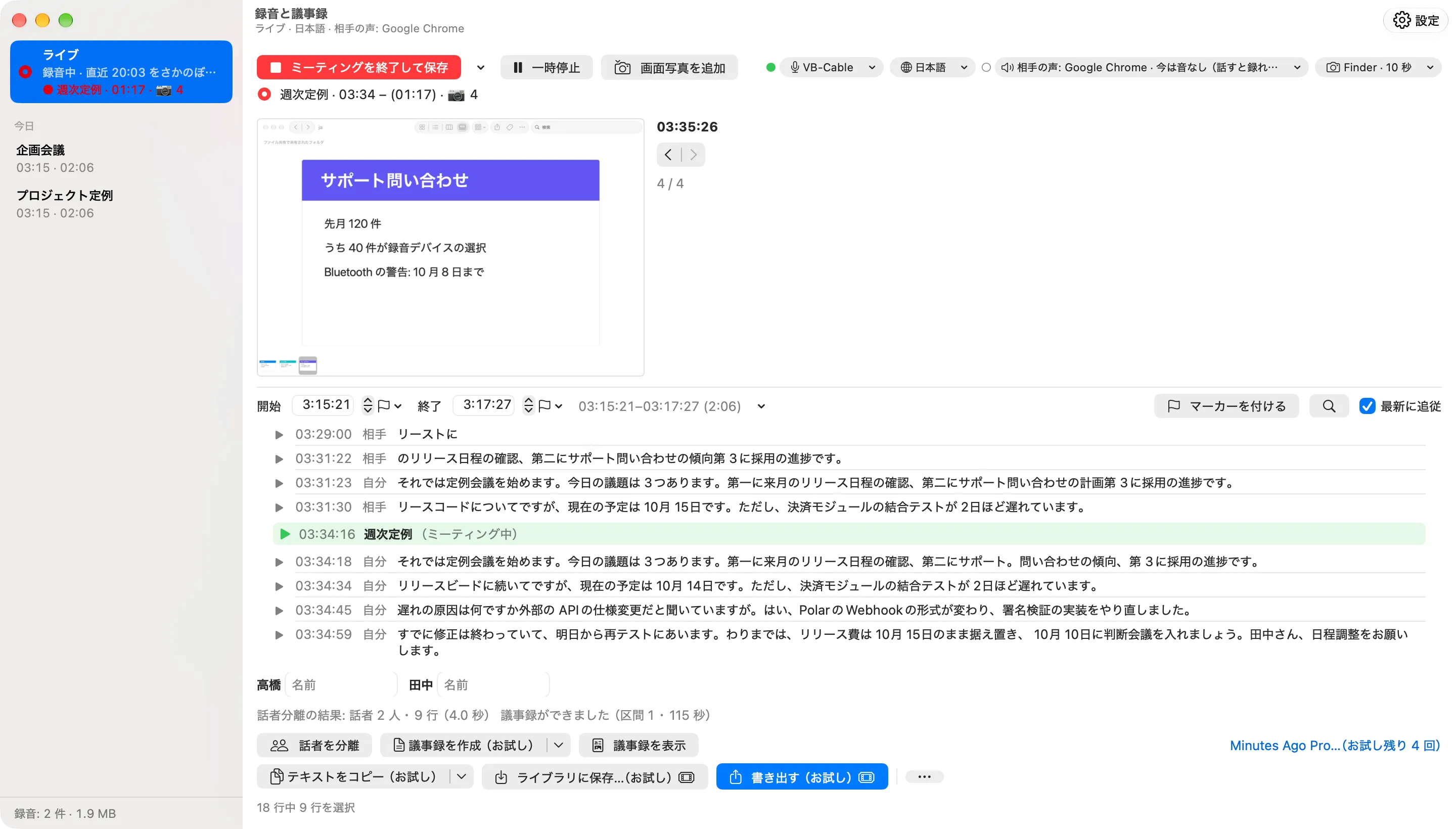
画面写真は議事録にも使えます(話者分離と議事録)。画面写真・「画面写真を追加」・ミーティングそのものは無料です。
画面写真を削除する
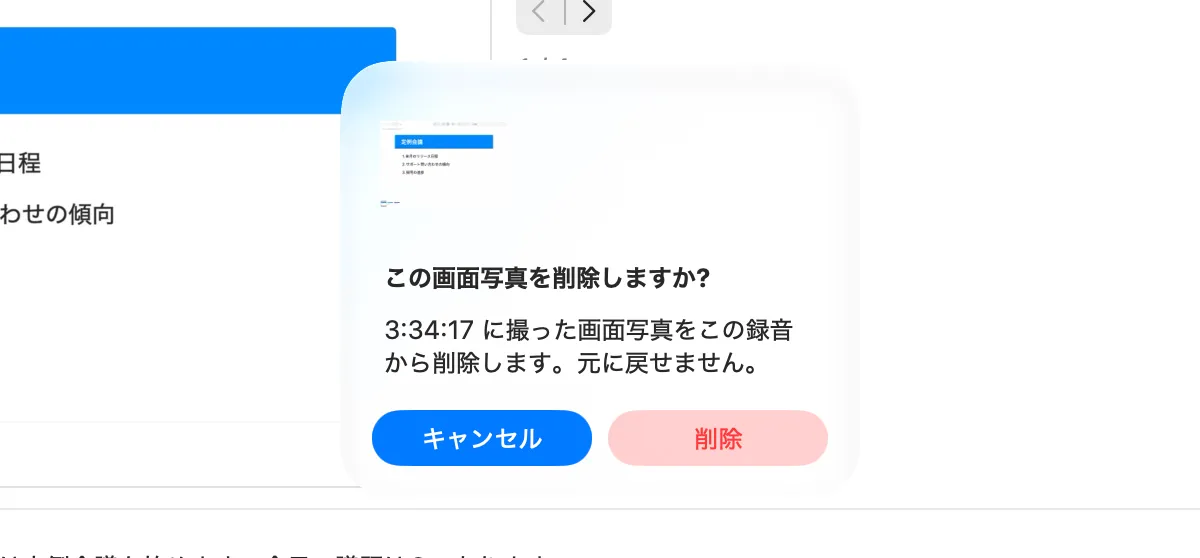
画面写真のペインで写真を右クリックし、「画面写真を削除…」を選ぶと、その写真をミーティングか保存した録音から削除します。
- 必ず確認します(「この画面写真を削除しますか?」)。既定のボタンは「キャンセル」で、「削除」を押したときだけ消えます。
- 元に戻せません。写真はゴミ箱にも入りません。
- ミーティング中は、同じものがまだ画面に出ていると、後の画面写真にまた写ることがあります。映ってはいけないものが出ている間は、ミーティングを一時停止してください。
- 画面写真の削除は無料です。
保存した録音
保存した録音は、さかのぼれる時間の設定によらず、消すまでこの Mac に残ります。録音には、音声・文字起こし(別のモデルで文字起こししたときは、モデルごとの文字起こし)・話者のラベルと名前・マーカー・画面写真・議事録が入ります。
保存する
- ミーティング — 「ミーティングを終了して保存」(ミーティング)。
- 範囲 — ライブのペインで範囲を選び、「ライブラリに保存…」(⇧⌘S)を押して名前を付けます。
- エージェントやショートカット App からも保存できます(
save_recording、「録音を保存」)。 - 音声・動画ファイル — 「音声ファイルを取り込む…」(⌘O)、左のペインの下端の「+」、またはウインドウへのドロップ。ファイルが録音になり、文字起こしされます(Minutes Ago Pro。音声ファイルの取り込み)。
保存は書き出しと同じ扱いです。直近 30 分の中で話者名を含まなければ相手の声を含んでも無料、それ以外はお試しを 1 回使います(または Pro)。
録音を開く
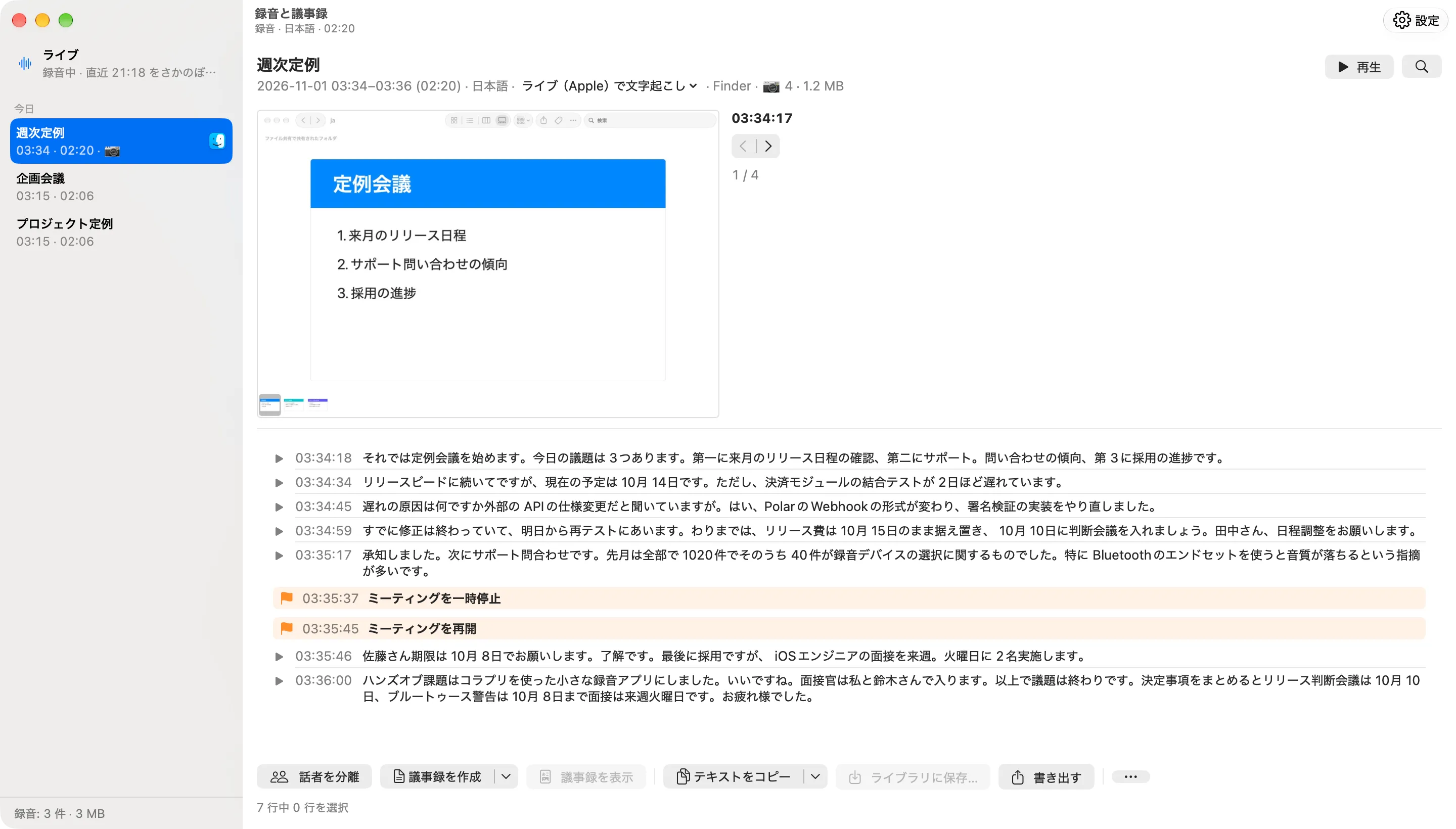
左のペインで録音をクリックします。録音のペインには、名前(クリックで変更)、日付・時刻・長さ、話す言語、アプリ(ファイルから取り込んだ録音では「音声ファイル」。左のペインでは書類のアイコンが付きます)、画面写真の枚数、容量と、その下に録音の全体が出ます。範囲はなく、ボタンは録音の全体に効きます(一部の行だけをコピーするときは、行を選んで ⌘C か、右クリックの「コピー」)。
- 見出しの 「再生」 で録音を再生し、行の ▶ でその行から再生します(行を再生する)。
- 見出しの 「〜で文字起こし」(「Whisper large-v3-turbo で文字起こし」など)は、録音が持っているモデルごとの文字起こしのメニューです。選ぶとその文字起こしを表示し、まだ文字起こししていないモデルを選ぶと、今その録音を文字起こしします。「ライブ(Apple)」は録音中に作った文字起こしです。詳しくはモデルごとの文字起こし。
保存した録音を読む・コピー・書き出し・この Mac での議事録は、古い録音や長い録音でも無料です(保存のときに数えているため)。例外は 1 つで、保存した後に付けた話者名は、初めて取り出すときにお試しを 1 回だけ使います。
名前の変更・書き出し・削除
- 名前の変更 — 見出しの名前をクリックするか、左のペインの右クリックの「名前を変更…」。
- 書き出し — 「書き出す」(⌘E)か、右クリックや「ファイル」メニューの「書き出す…」で、書き出し先フォルダの中に、音声・文字起こし・画面写真・議事録を入れたフォルダを作ります(書き出されるファイル)。
- Finder で表示 — 右クリックか「ファイル」メニューの「Finder で表示」で、アプリのライブラリの中のその録音のフォルダを、親のフォルダの中で選んだ形で Finder に表示します。
- 削除 — ⋯、右クリック、「ファイル」メニューの「削除…」で、確認の後に消えます。音声・文字起こし・画面写真・議事録ごと消え、元に戻せません。
- まとめて消すときは、「設定 › ライブラリ」の「保存した録音をすべて削除…」(件数と容量を示して確認します)。「まだ保存していない録音を消去…」では、保存した録音は消えません。
録音の議事録
録音のペインで「議事録を作成」を押すと、録音の全体の議事録を作り、録音と一緒に残します。あとで「議事録を表示」でもう一度開けます。
文字起こしをやり直す
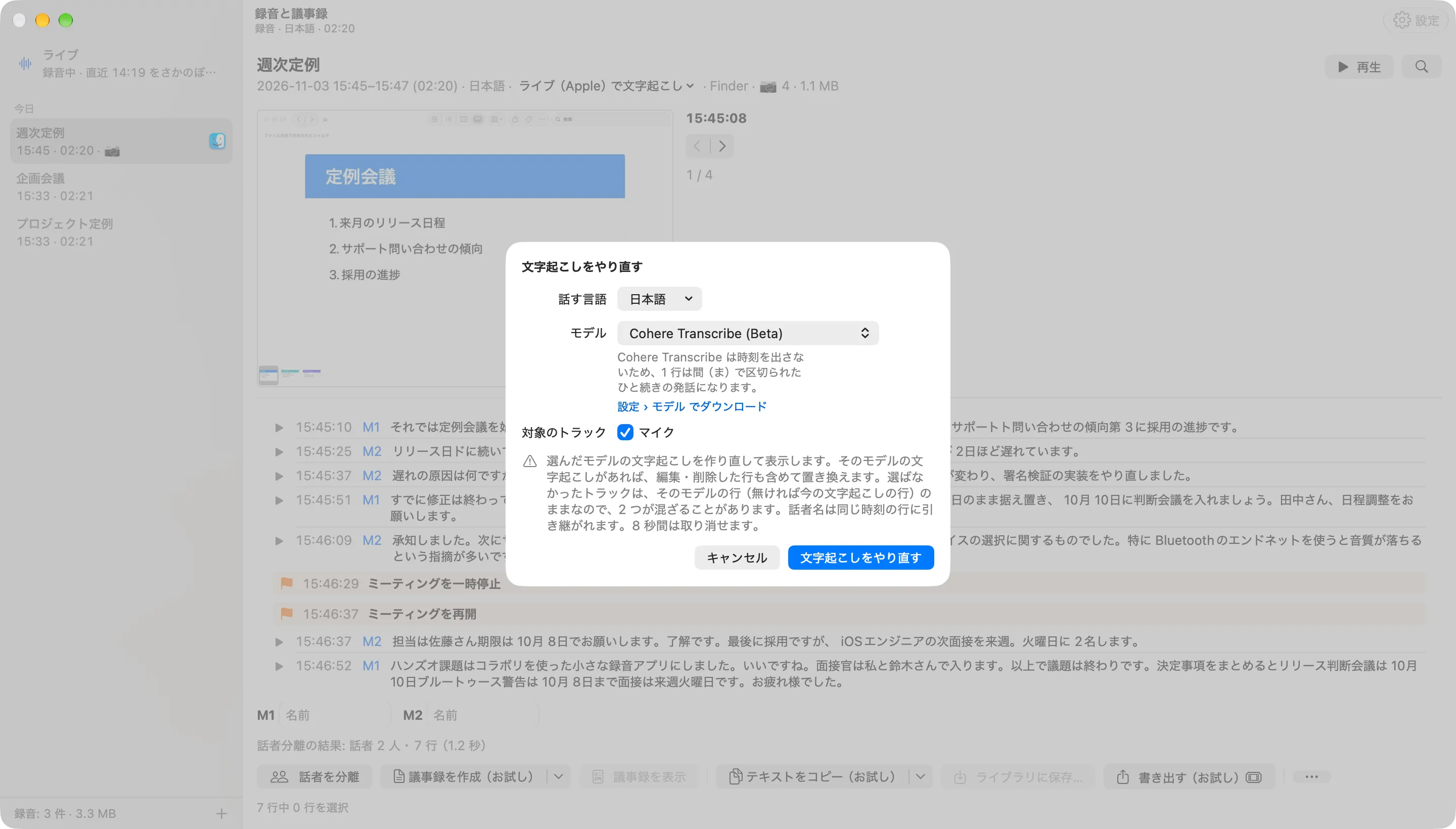
言語を間違えて録ったとき、別のモデルの文字起こしがほしいときは、保存した録音の ⋯ ›「文字起こしをやり直す…」(または「〜で文字起こし」のメニューの「オプションを指定して文字起こしをやり直す…」)で、話す言語・モデル・対象のトラックを選んで「文字起こしをやり直す」を押します。この Mac の中で文字起こしし直します(「Whisper large-v3-turbo で文字起こし中 · 40%」と「キャンセル」)。
- モデルは「Apple(この Mac)」と、「設定 › モデル」でダウンロードした Whisper large-v3-turbo・Whisper large-v3-turbo (Compact)・Parakeet TDT (Japanese)・Cohere Transcribe (Beta) です。まだダウンロードしていないモデルは灰色で「設定 › モデル でダウンロード」と出ます(文字起こしとモデル)。
- 選んだモデルの文字起こしを音声から作り直して表示します。そのモデルの文字起こしがすでにあれば、編集した行・削除した行も含めて置き換わります(削除した行は戻ります)。選ばなかったトラックは、そのモデルの行(無ければ今の文字起こしの行)のままなので、2 つが混ざることがあります。話者名は時刻が重なる行に引き継ぎ、マーカーと議事録は残ります(前に作った議事録には、「古い文字起こしから作成」のように、どの文字起こしから作ったかが出ます)。
- 終わった後の 8 秒間は、状態の行の「取り消す」で前の文字起こしに戻せます。
- 無料で、お試しも使いません。
- 文字起こしは一度に 1 つだけ動きます。保存した録音・ライブの範囲・取り込んだ音声ファイルのどれかを文字起こししている間は、ほかは始められません(灰色になり「別の文字起こしが終わるまで待ってください。」と出ます)。録音中の文字起こしはふつうそのまま続きます。この Mac で両方を同時に動かせないときだけ、終わるまで一時停止します。
書き出し先フォルダ
初めて保存するときに、フォルダを選ぶパネルが開きます(「このフォルダを使う」)。以後はそのフォルダに、確認なしで保存します。
- 「設定 › ライブラリ」の「書き出し先フォルダ」に、いまのフォルダが表示されます。「選択…」で変更、「フォルダの記憶を消す」で次回また尋ねるようにできます。
- アプリは書き出したファイルを自動で削除しません。管理はご自身で行ってください。
書き出されるファイル
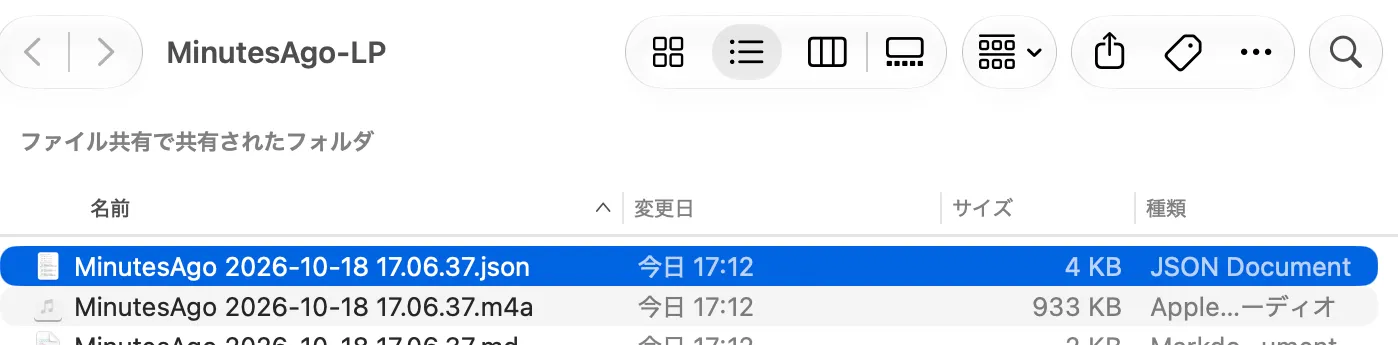
「書き出す」と「直近を保存」では、ファイル名は MinutesAgo 2026-09-27 21.25.14 のように、範囲の開始日時になります。
| ファイル | 中身 |
|---|---|
….m4a |
音声(AAC) |
….txt |
文字起こし。1 行 1 発話の [HH:mm:ss] 話者: 本文(コピーと同じ)。マーカーの位置に [HH:mm:ss] ⚑ 名前 の 1 行 |
….md |
文字起こしの Markdown。- **話者** (HH:mm:ss): 本文。マーカーの位置に見出し ### ⚑ 名前 (HH:mm:ss)(前後に空行) |
….json |
文字起こしの JSON。範囲の開始・終了と、発話ごとの開始・終了・トラック・話者・本文。最上位に markers(それぞれ time と name。名前が無ければ null)。時刻は ISO 8601 |
.mdと.jsonは、範囲に文字起こしがあるときに.txtと一緒に書き出します。- 置換辞書(話者分離と議事録)を適用した文字起こしが入ります。
- 入るのは範囲の中のマーカーだけです(無ければ
.jsonのmarkersは空の配列)。「マーカーを含める」(既定はオン。⋯ と「設定 › ライブラリ」)をオフにすると、コピー・3 つのファイル・議事録の{{markers}}からマーカーを外します(.jsonにはmarkersのキー自体が入りません)。「直近を保存」も同じ設定に従います。 - アプリ音声を録音していた範囲では、音声がマイクとアプリの 2 ファイル(
… mic.m4aと… app.m4a)になり、文字起こしは 1 本にまとまります(アプリ音声)。マイクを「なし」にしていた範囲では、アプリ音声だけの….m4a1 つです。 - 保存した録音を書き出すと、
MinutesAgo 2026-10-10 10.02.00のようなフォルダを作り、中に同じファイルと、画面写真のshotsフォルダ、議事録があれば… minutes.mdを入れます。 - 議事録は別のファイル(
MinutesAgo … minutes.md)で、保存を選んだときだけ書き出します。 - 文字起こしの書き出しは、選んだ場所に 1 つのファイル(
.vtt・.srt・.md・.txt)を書きます。名前は録音の名前(ライブのペインでは範囲の開始日時)です。 - 音声ファイルから取り込んだ録音も、ほかの保存した録音と同じに書き出せます。変換した音声の
.m4aと、文字起こしの.txt・.md・.jsonです。時刻はファイルの日付から数えた時計の時刻です。ファイルの先頭からの経過時間がほしいときは、「文字起こしの書き出し…」で「時刻」を「経過時間」にします。
マイク
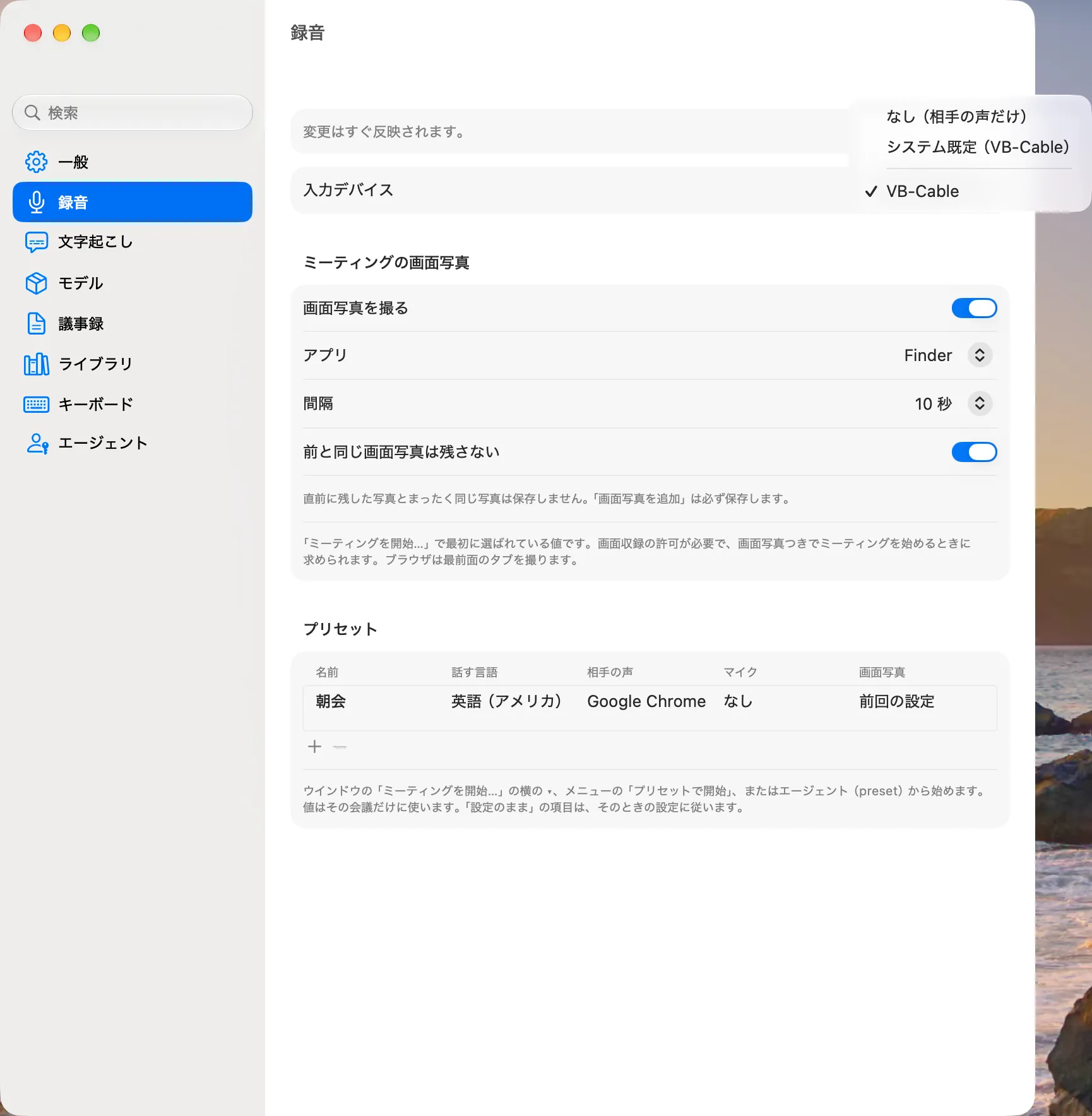
録音するマイクは、ウインドウのマイクのチップ、「ミーティングを開始」のウインドウ、「設定 › 録音」の「入力デバイス」で選びます。デバイスの抜き差しには自動で追従します。
- システム既定(〈名前〉) にすると、Mac の既定の入力に追従します。ヘッドホンを挿したとき、システム設定で入力を変えたとき、AirPods をつないだときに、Minutes Ago も切り替わります。チップには使っているマイクの名前が出ます。新しくインストールしたときは最初から追従します。以前の版で選んだマイクは、そのまま使い続けます。
- 一覧のマイク を選ぶと、そのマイクに固定します。つながっていなければ「〈名前〉(未接続)」と出ます。
- なし(相手の声だけ) にすると、相手の声(アプリ音声)だけを録ります。チップが斜線のアイコンと橙色になり、離れていても分かります。相手の声も「なし」だと何も録れないので、メニューに橙色でそう出て、「マイクを使う」で戻せます。
- Bluetooth のマイクは一覧で「(Bluetooth)」付きで表示され、選ぶと注意が出ます。Bluetooth マイクは音質が狭帯域になりやすく、途切れることもあります。内蔵・USB・有線のマイクのほうが録音と文字起こしの品質が上がります。「システム既定」に追従している間に既定が Bluetooth のマイクになったときは、注意(メニューと「入力デバイス」の下)の頭に「システム既定の入力が 〈名前〉 になりました。」と出て、「〈名前〉 を使う」でほかのマイク(まず内蔵、次に USB)に固定できます。
- プリセットには「システム既定」はありません。「設定のまま」が設定に従います。
- Mac がスリープする前に録音を止め、起きた後に始め直します。マイクを開始できないときは、メニューとミーティングのバーに「マイクを開始できませんでした(…)· 再試行」と出て、自動で再試行します(15 秒・30 秒・1 分の後、以後は最大 5 分おき。入力デバイスが変わったときはすぐ)。その間も相手の声は録音し、「一時停止 ▸」も使えます。