Minutes Ago — 遡れる会議録音

会議が終わってから、
録音する。
押し忘れた会議も、あとから保存。音声も文字起こしも、既定ではこの Mac を出ません。
処理はこの Mac の中。保持は最長 24 時間、
期限を過ぎれば自動で消える。
『録っておけば』と思った日
録音を押し忘れた
会議が終わってから、録音ボタンを押していなかったと気づく。
途中から参加した
途中から加わった人に、それまでに決まったことをもう一度説明する。
雑談で決まった
会議が終わりかけた雑談で、大事なことが決まった。誰も録っていない。
いつも録っていて、期限が来たら消える
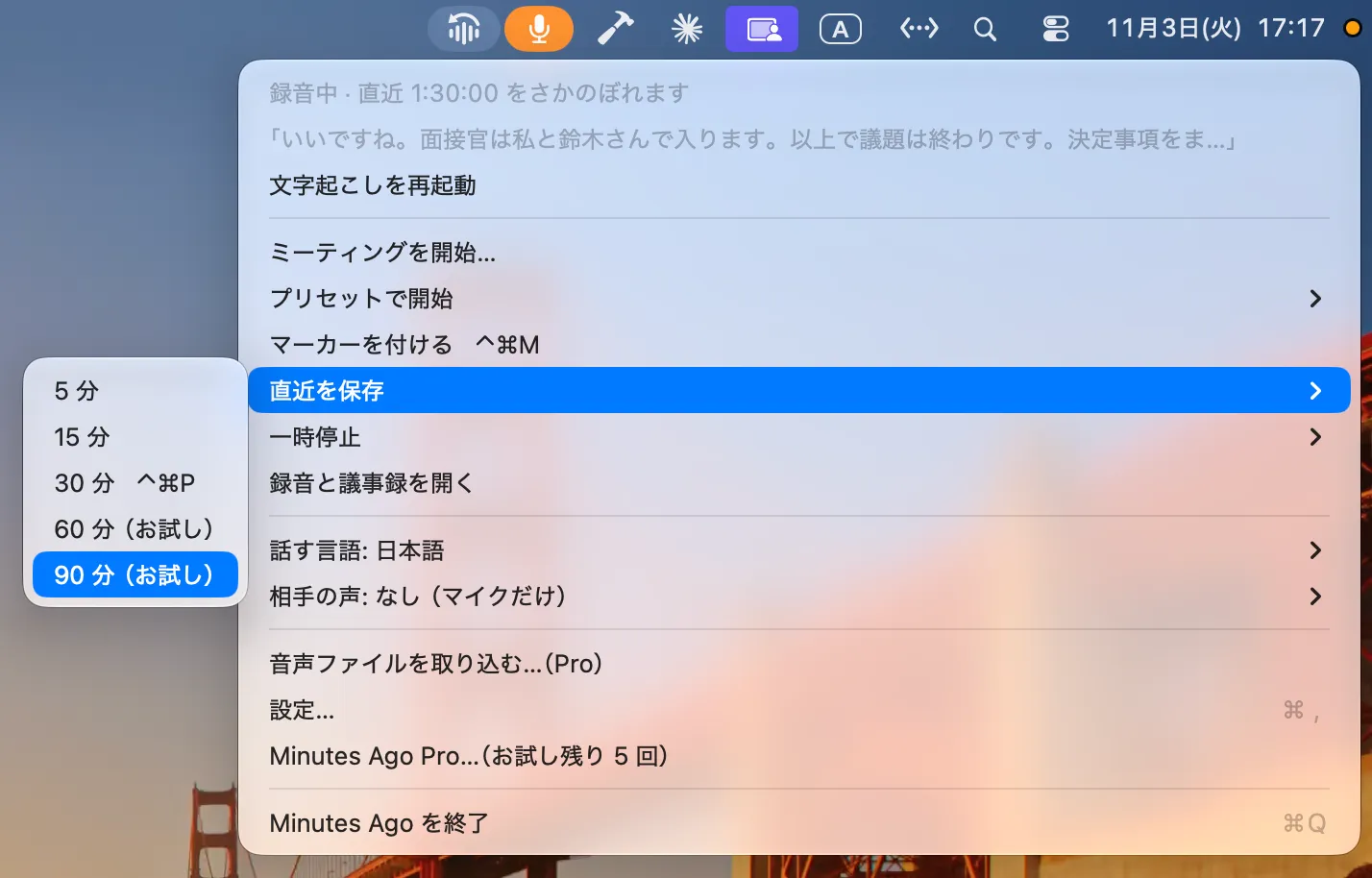
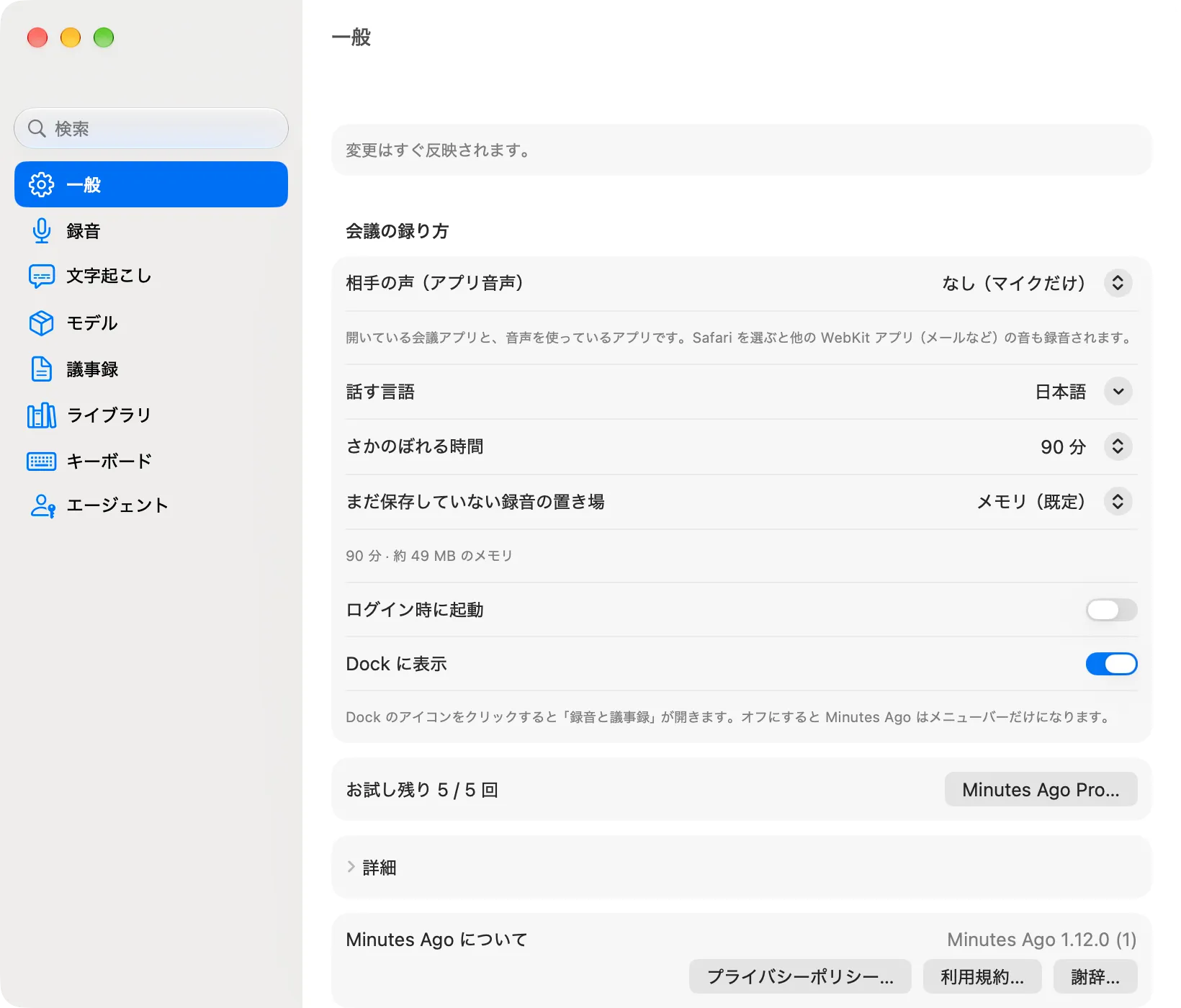
Minutes Ago は Mac のマイクをいつも録音し、保持期間の分だけを残します。保持期間は 30 分〜24 時間(既定 90 分。設定 › 一般 の「さかのぼれる時間」)。それより古い音声と文字起こしは、自動で消えます。
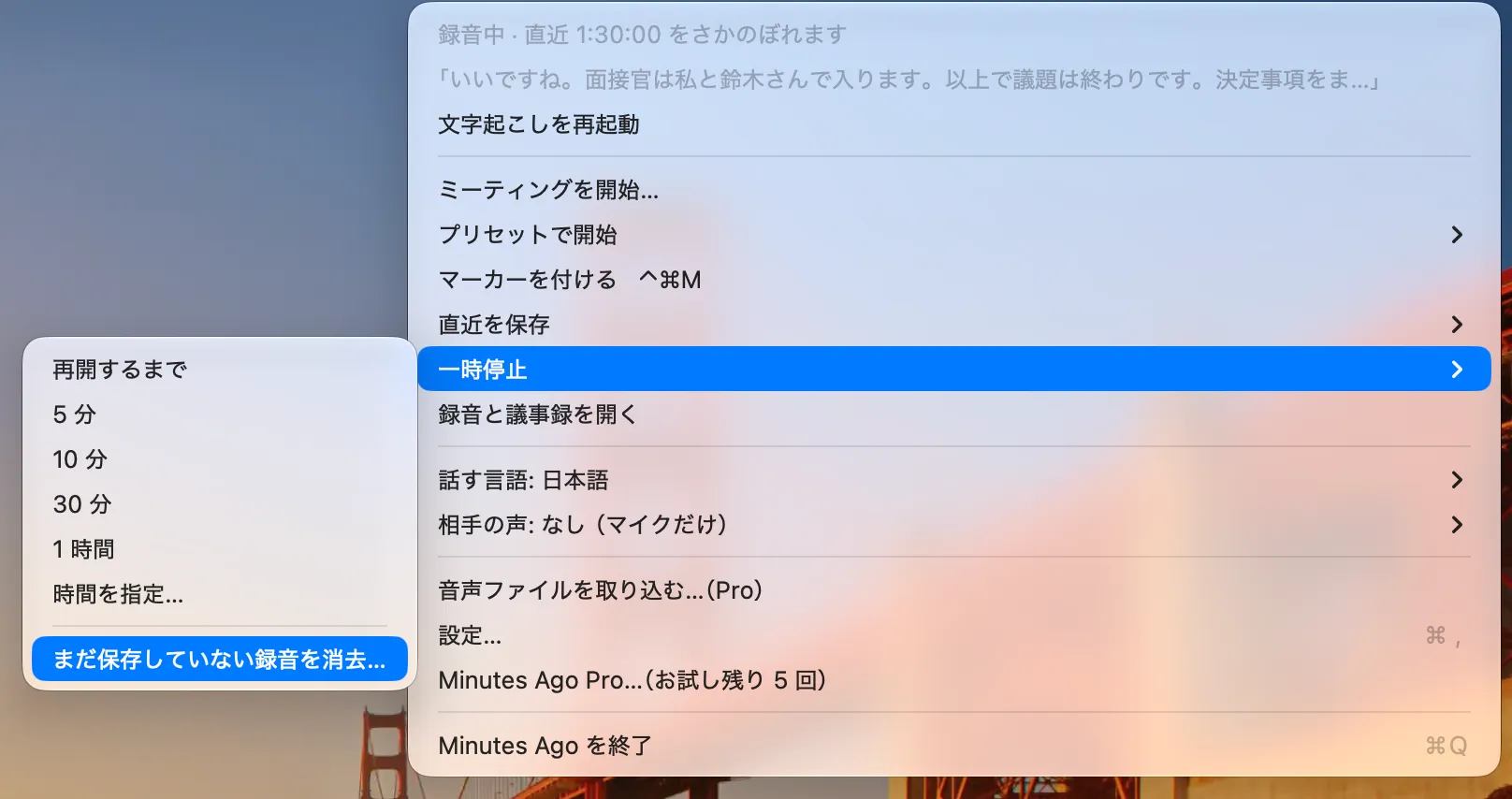
録音が始まるのは、最初の案内で「録音を開始」を選んでから。録音中はメニューバーのアイコンと macOS のマイクのインジケータで分かります。メニューの「一時停止 ▸」か「録音と議事録」の「一時停止 ▾」でいつでも止められ(再開するまで / 5 分 / 10 分 / 30 分 / 1 時間 /「時間を指定…」で最大 480 分)、時間つきの一時停止は再開の時刻を表示し、再起動してもそのままです。「一時停止 ▸」の末尾の「まだ保存していない録音を消去…」を選べば、確認の後にその場で消えます。
会議をまるごと残したいときは、始まるときに「ミーティングを開始…」。ミーティング中は、その開始以降が終わるまで消えず(最長 24 時間)、「ミーティングを終了して保存」で保存した録音になります。途中で「ミーティングを一時停止」すると、再開するまで何も録音せず、ミーティングの時計も止まります。保存した録音は、削除するまでこの Mac に残り、「まだ保存していない録音を消去…」でも消えません。
保持している音声は、既定ではこの Mac のメモリの中だけに置き、録音している間は SSD に書きません。アプリを終了するとき(Mac の再起動やアップデートを含みます)に 1 回だけ SSD に書き出し、次の起動で引き継ぐので、終了しても続きからさかのぼれます。クラッシュ・強制終了・電源断のときは、メモリの中の音声は消えます。ミーティング中は SSD に書くので、クラッシュしても失うのは最後の最大 30 秒です。
会議のあと、1 分で
メニューの「録音と議事録を開く」で、会議の範囲を選ぶ。直近の数分なら「直近を保存 ▸」だけで保存できます。「ミーティングを終了して保存」で残した会議は、左の「録音」にもう入っています。
- 1
範囲を選ぶ
行を選ぶか、開始と終了の時刻を指定します。範囲の ▾ で直近の数分・このミーティング・直前のマーカーからも選べます。行の ▶ で、その場で聞けます。
- 2
話者と議事録
「話者を分離」で話者を分けて名前を付け、「議事録を作成」で議事録を作ります。
- 3
書き出す
「書き出す」で音声と文字起こしを書き出し先フォルダに保存。テキストのコピーや、字幕(WebVTT・SRT)・Markdown での書き出しもできます。
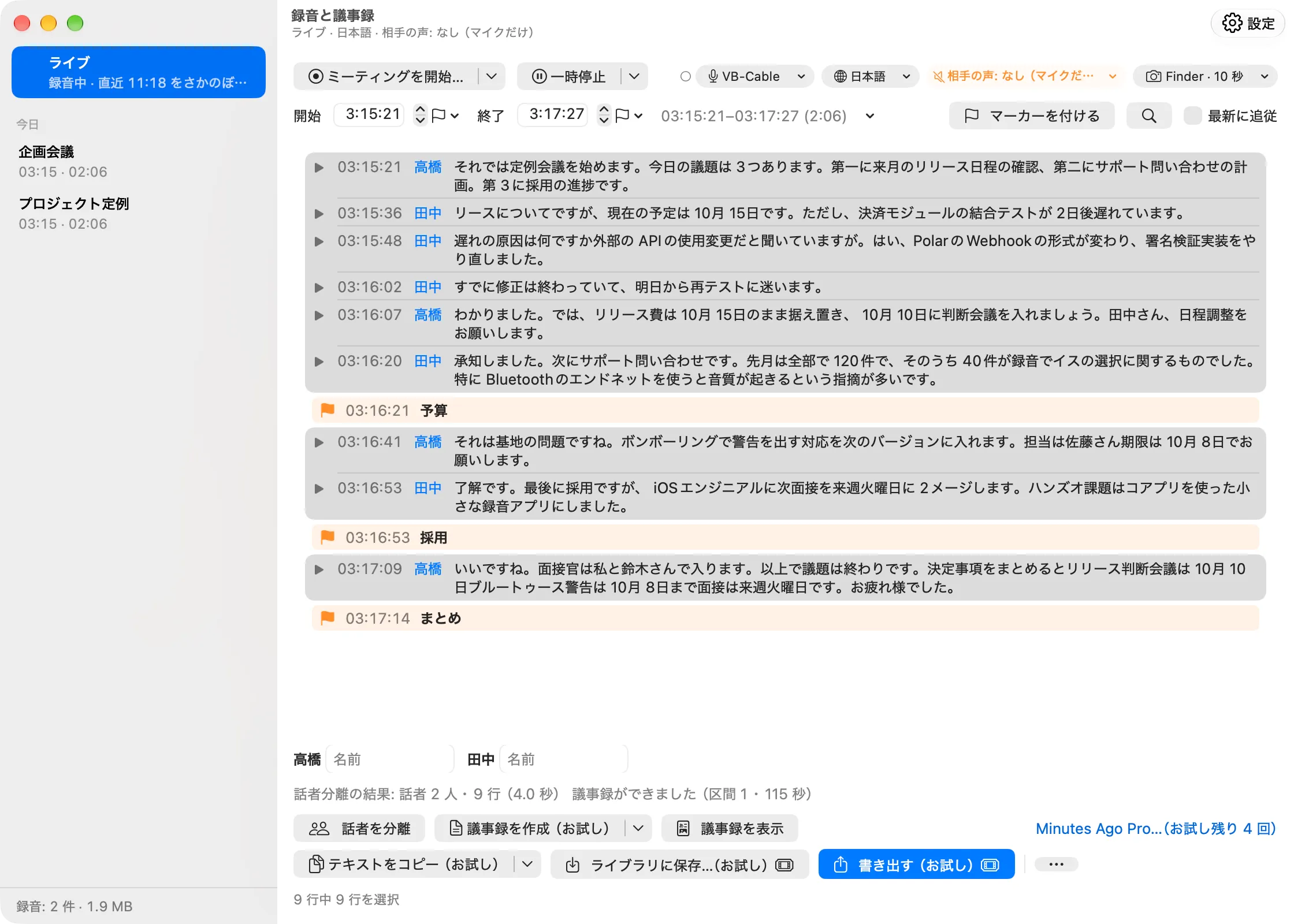
話者分離と議事録は、範囲の長さによって数分かかることがあります。初めて話者を分離するときは、先にモデル(約 200 MB)をダウンロードします。聞き違えの多い所は、⋯ ›「文字起こしをやり直す…」で別のモデルを使ってこの Mac の中で起こし直せます。
取り出せるもの
遡って保存
会議が終わってから、保持期間(さかのぼれる時間: 30 分〜24 時間)の中の好きな範囲を保存。音声(.m4a)と文字起こし(.txt・.md・.json)を書き出します。
話者付きの文字起こし
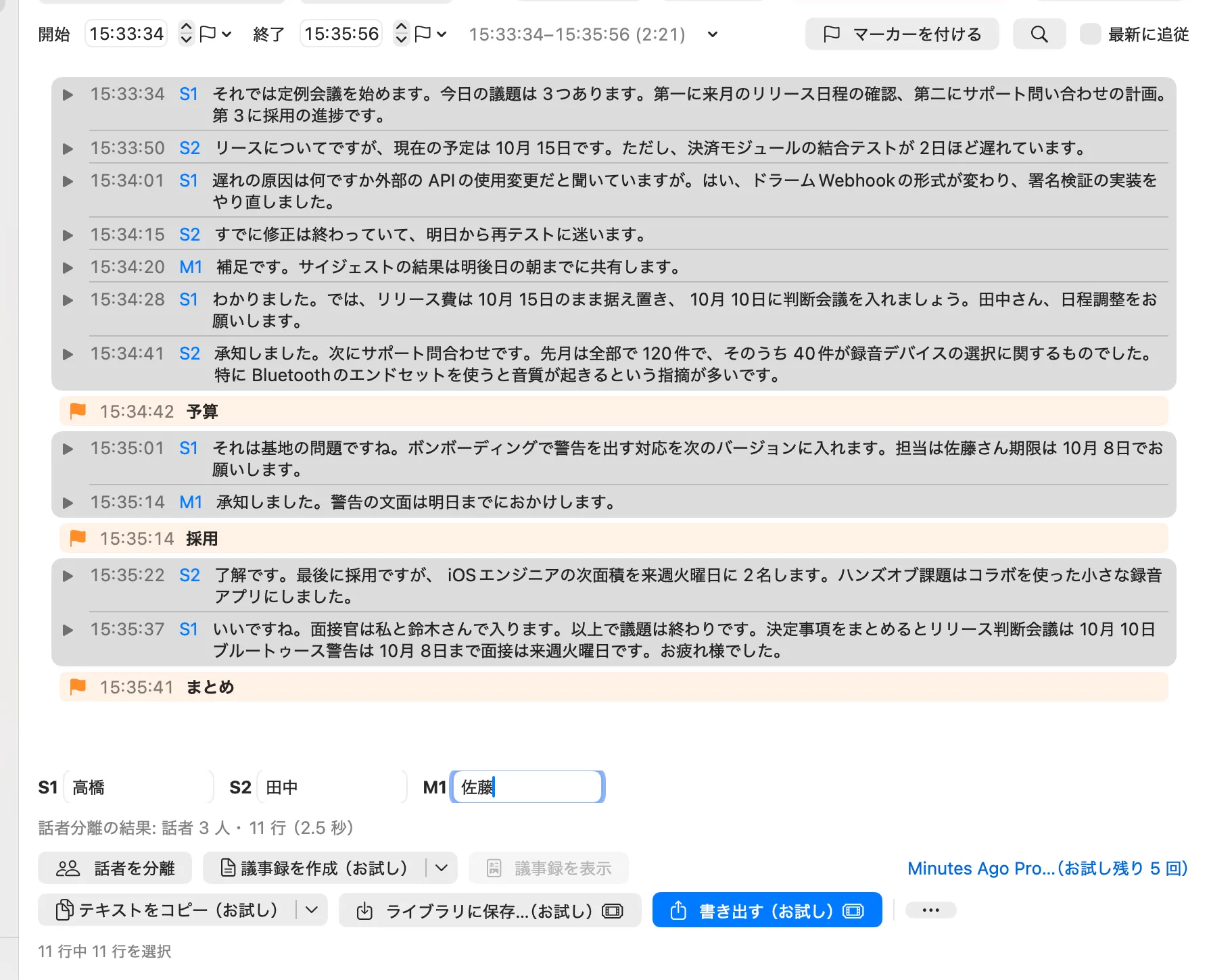
この Mac の中で、トラックごとに話者を分けます。相手の声には S1、S2…、自分のマイクには M1、M2… のラベルが付き、名前を付けられます。
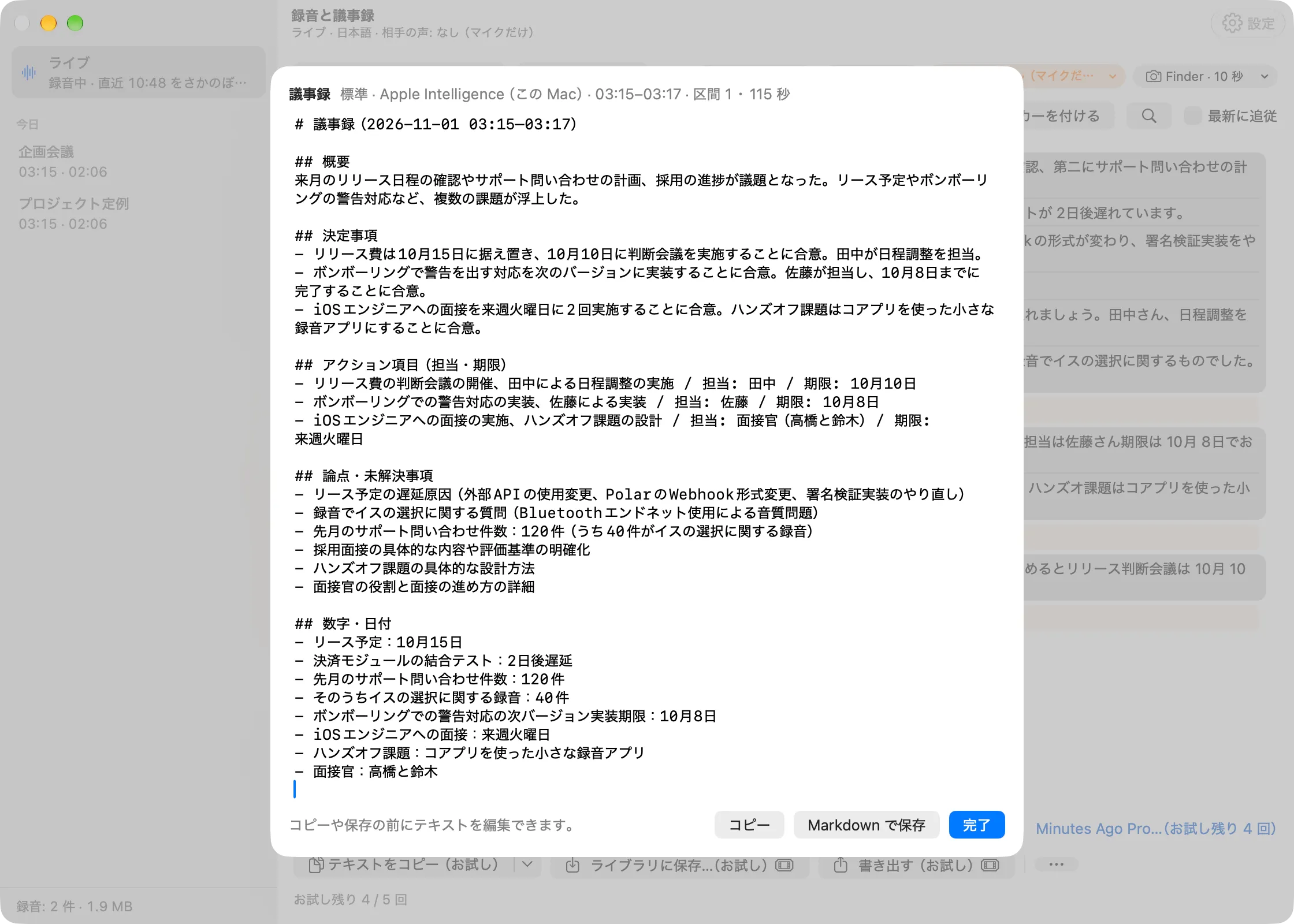
議事録は、既定ではこの Mac で
既定では Apple Intelligence がこの Mac の中で議事録を書きます。議事録は画面に表示され、保存を選んだときだけファイルになります。会議の種類ごとのプロンプトを議事録プリセットに残しておけ、「議事録を作成」の ▾ でその回に使うものを選べます。
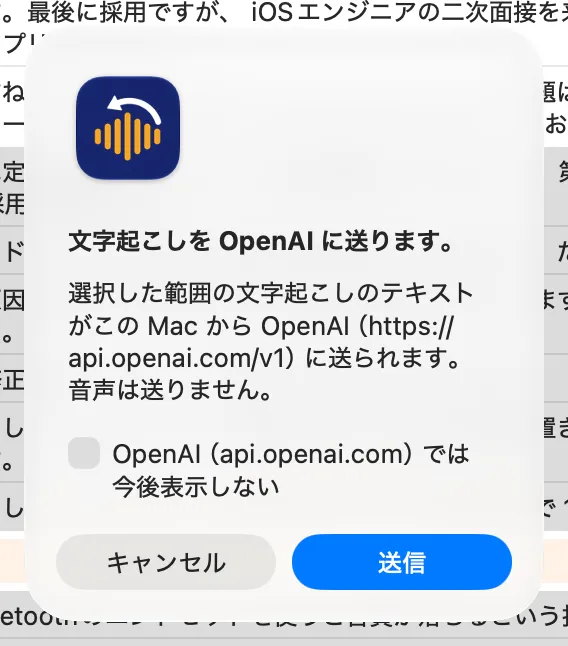
自分の API キーで OpenAI・Anthropic・Google Gemini(または OpenAI 互換のサーバー)にも書かせられます。送るのは文字起こしのテキストだけで音声は送らず、送る前に送信先を示して確認します。ガイド: 話者分離と議事録
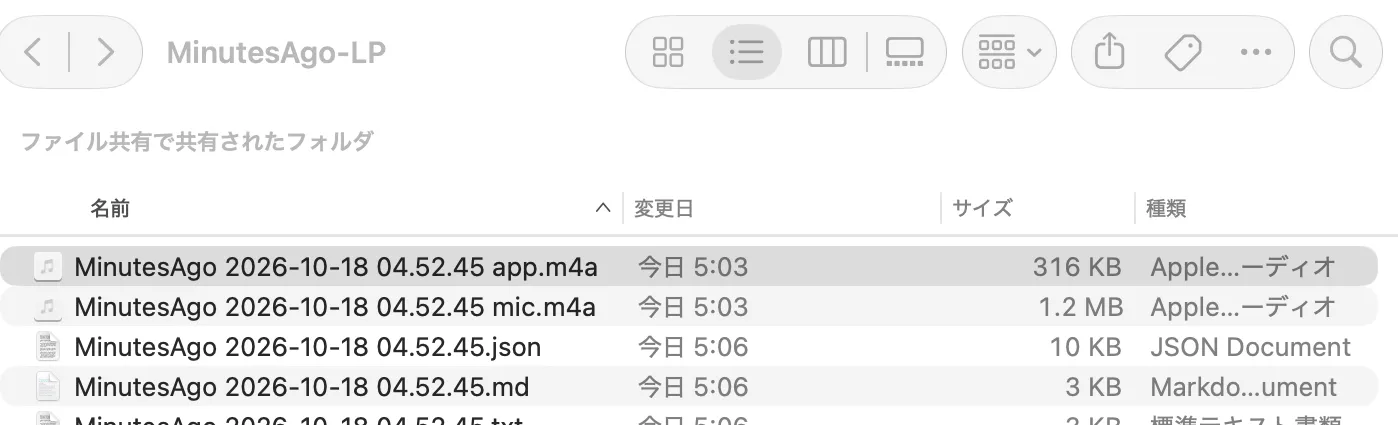
選んだアプリの音声を 2 本目のトラックに
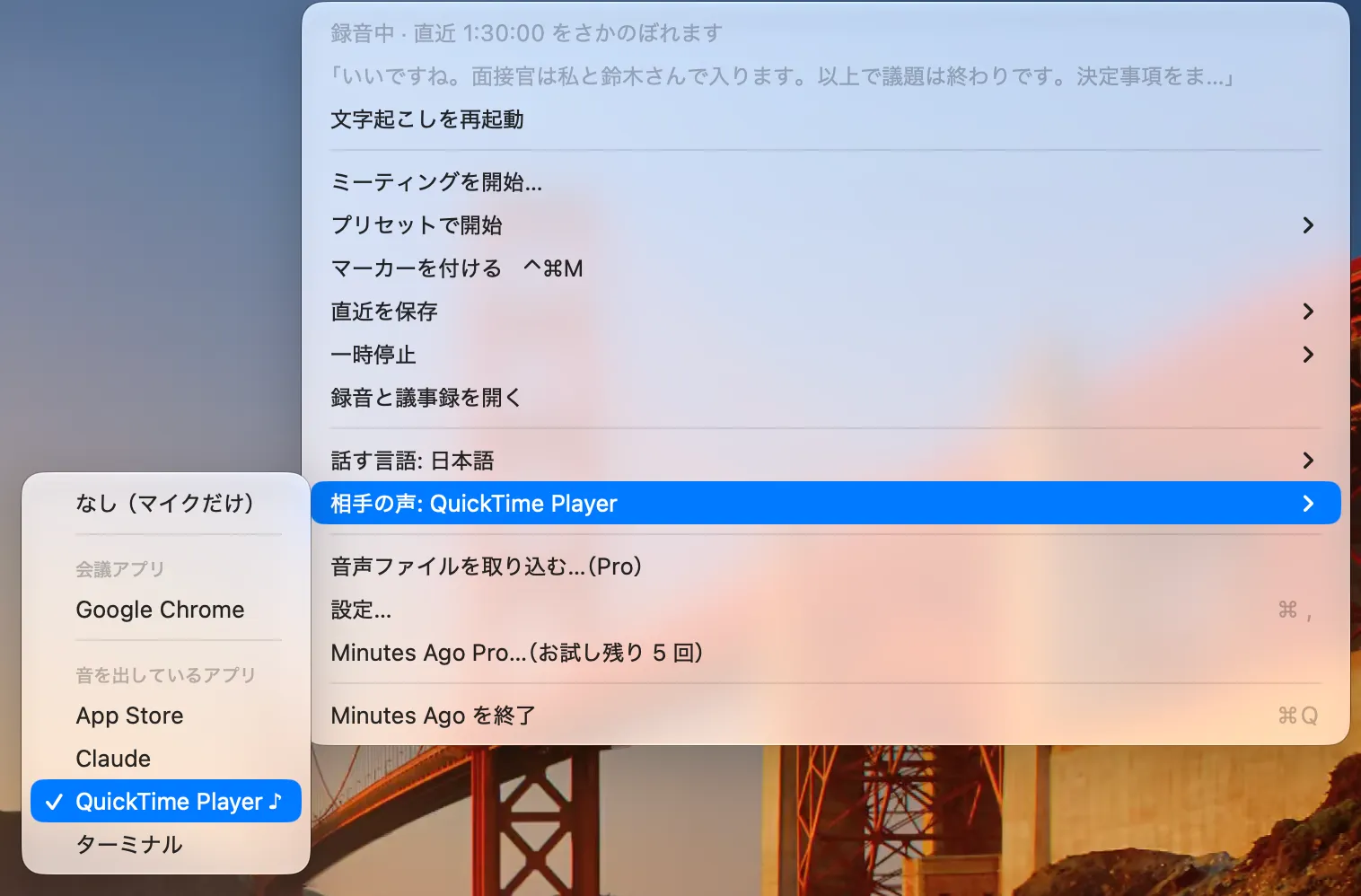
「相手の声」で会議アプリ(Zoom、Teams、Safari など)を選ぶと、そのアプリの音を 2 本目のトラックとして録音します。相手の発言も文字起こしに入り、音声はマイクとアプリの 2 ファイルで書き出せます。
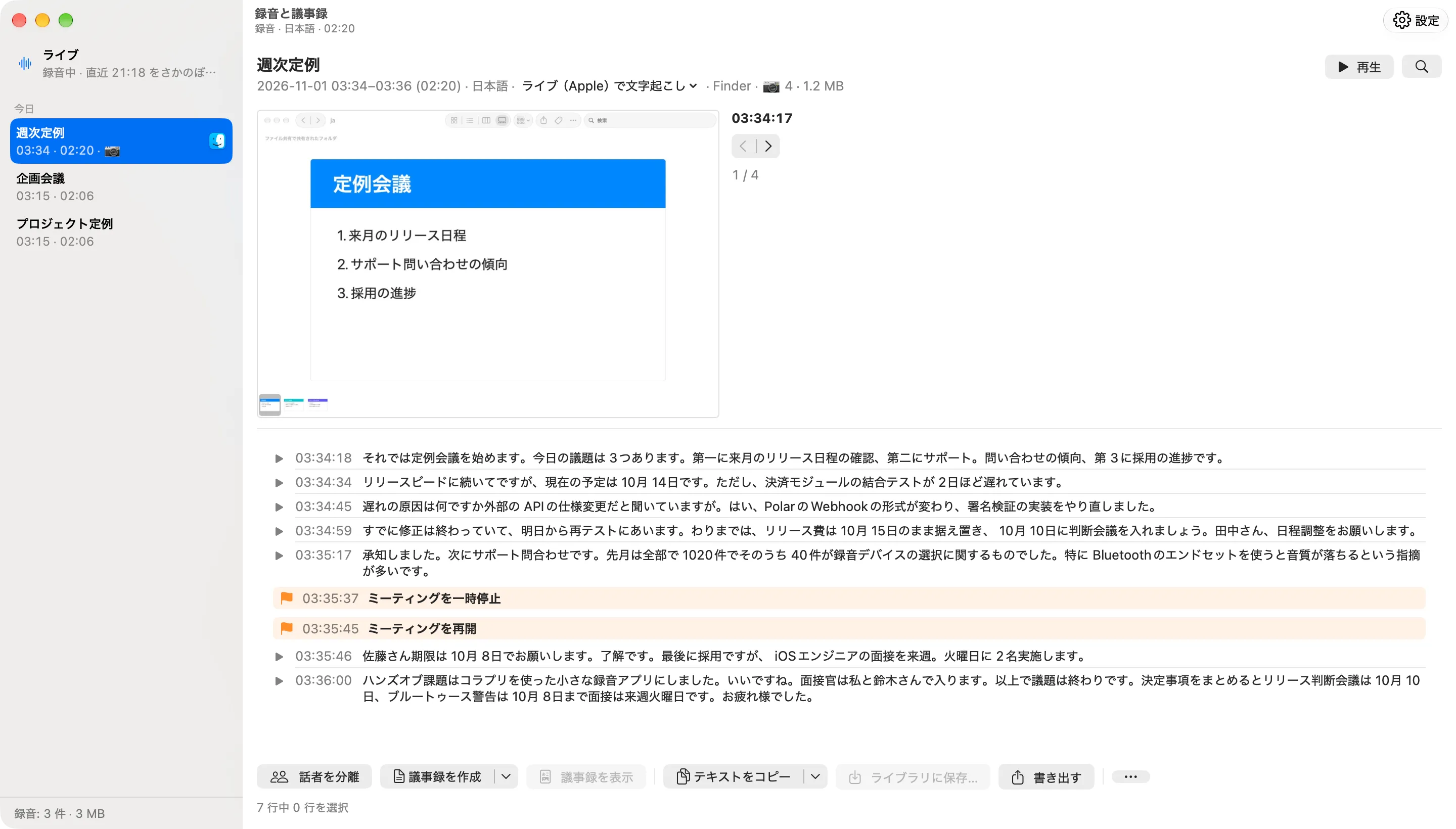
会議をまるごと残す
会議が始まったら「ミーティングを開始…」(名前・マイク・話す言語・相手の声を決められます)、終わったら「ミーティングを終了して保存」。保存した録音は削除するまでこの Mac に残り、開いて読む・名前を変える・書き出す・話者を分ける・議事録を作る(議事録も一緒に残ります)ができます。
毎週の会議は、プリセット(設定 › 録音)で 1 回で始められ、「ミーティングを一時停止」で終えずに止めておけます。言語を間違えて録ったときは、「文字起こしをやり直す…」で選んだ言語とモデルを使い、この Mac の中で無料でやり直せます。保存は書き出しと同じ扱いです。
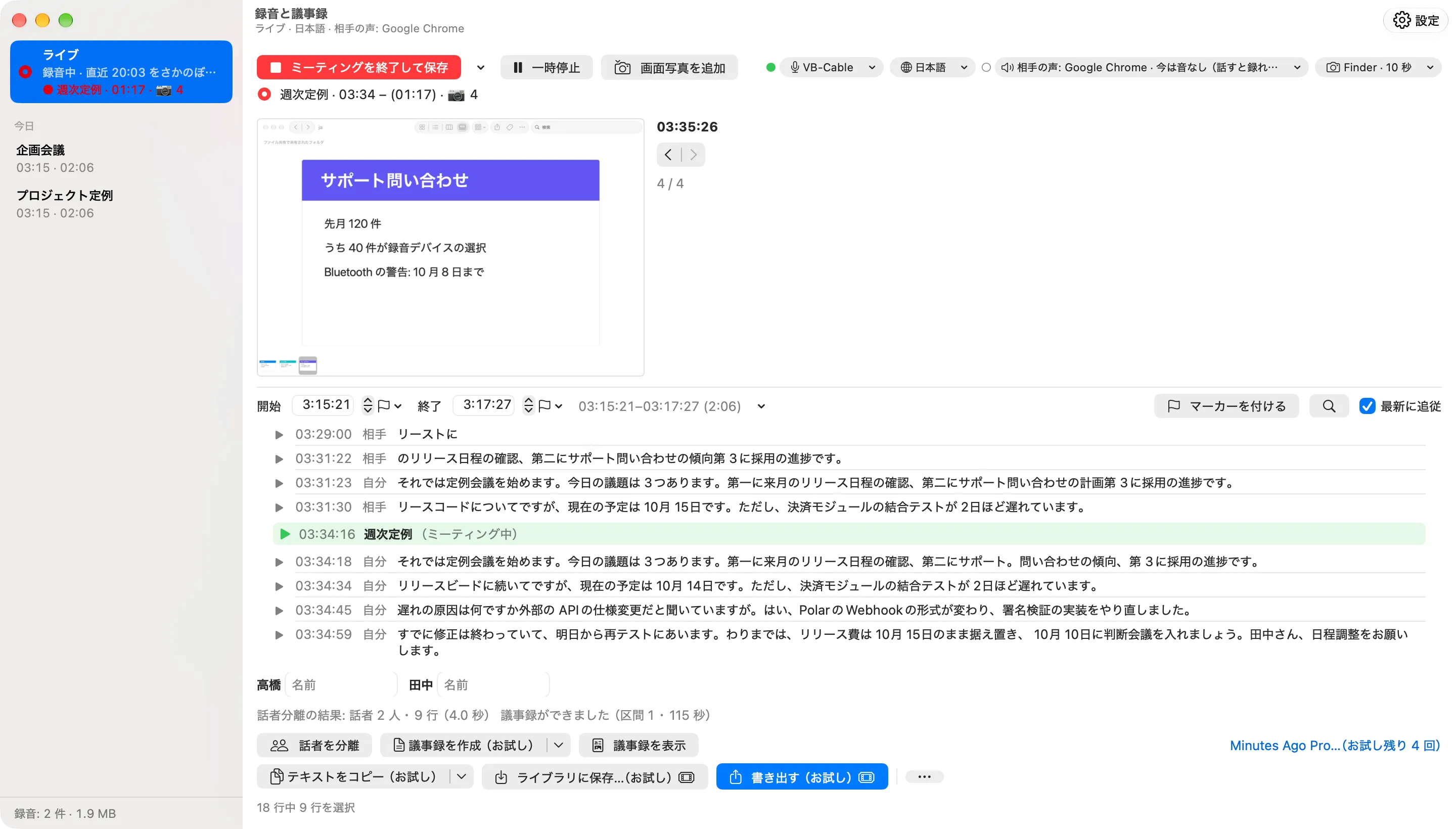
共有された画面も
「ミーティングを開始…」で「画面写真を撮る」をオンにし、会議アプリと間隔(3〜60 秒)を選びます。撮るのはそのアプリのウインドウだけで、直前と同じ写真は残さず、「画面写真を追加」で今の画面をすぐ残せます。画面写真は文字起こしの上に出て、「画面写真を含める」をオンにすると議事録も画面のスライドを使います。
オンにするまでオフです。macOS が画面収録の許可を求め、撮っている間はメニューバーのアイコンに赤い点が付きます。画面写真には名前・顔・チャットが写ることがあるので、画面を撮っていることも相手に伝えてください。写真を右クリック ›「画面写真を削除…」で消せます(元に戻せません)。映ってはいけないものが出ている間は、ミーティングを一時停止してください。
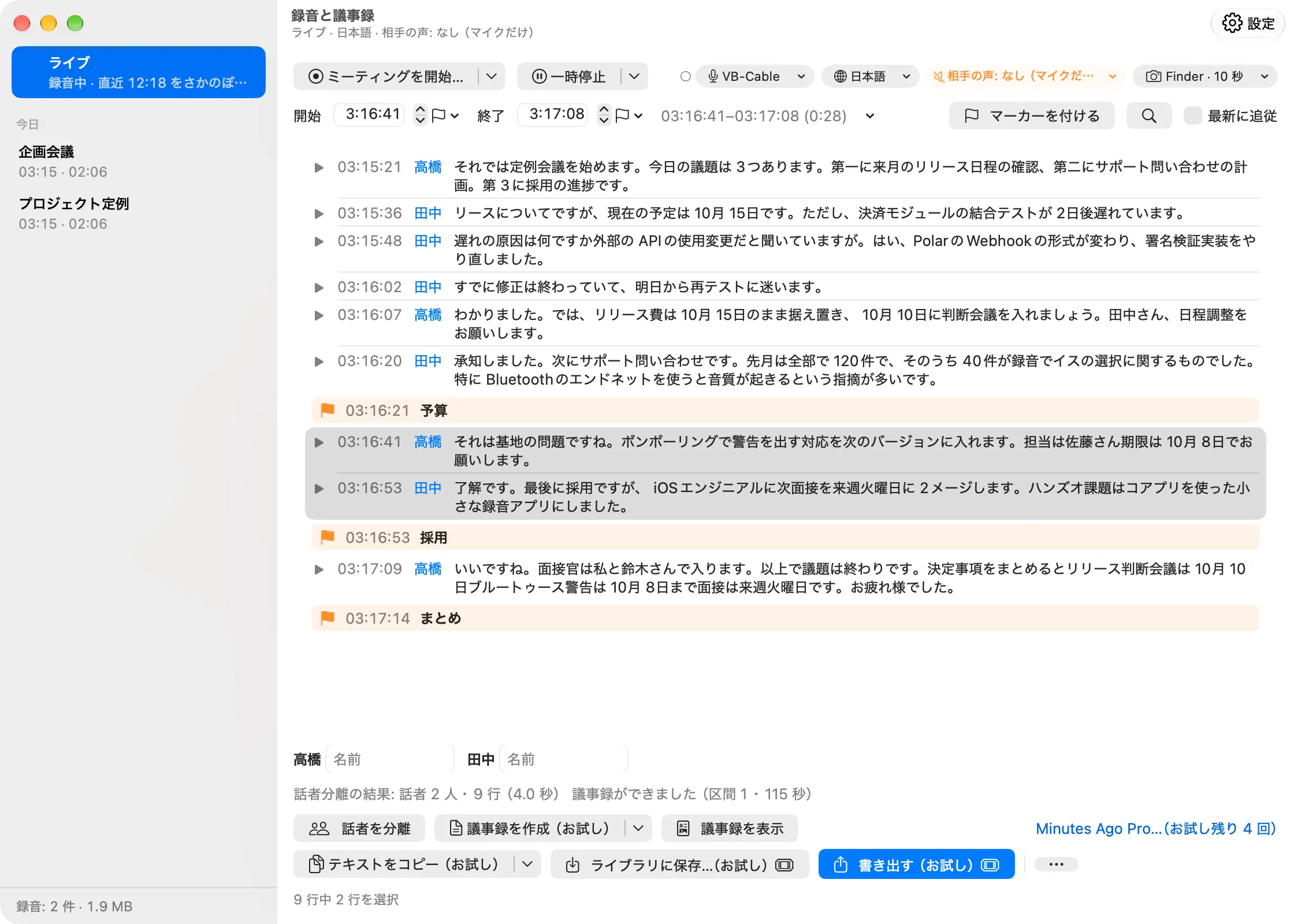
印を付けて、探す
会議の大事なところで、メニュー・自分で決めたキー・ショートカット App からマーカーを付けられます。「録音と議事録」では、マーカーから範囲を作り、⌘F で文字起こしを検索できます。範囲の中のマーカーは、書き出しや議事録にも入ります。
マーカーは録音中に付けられます。検索とマーカーは無料です。ガイド: マーカー
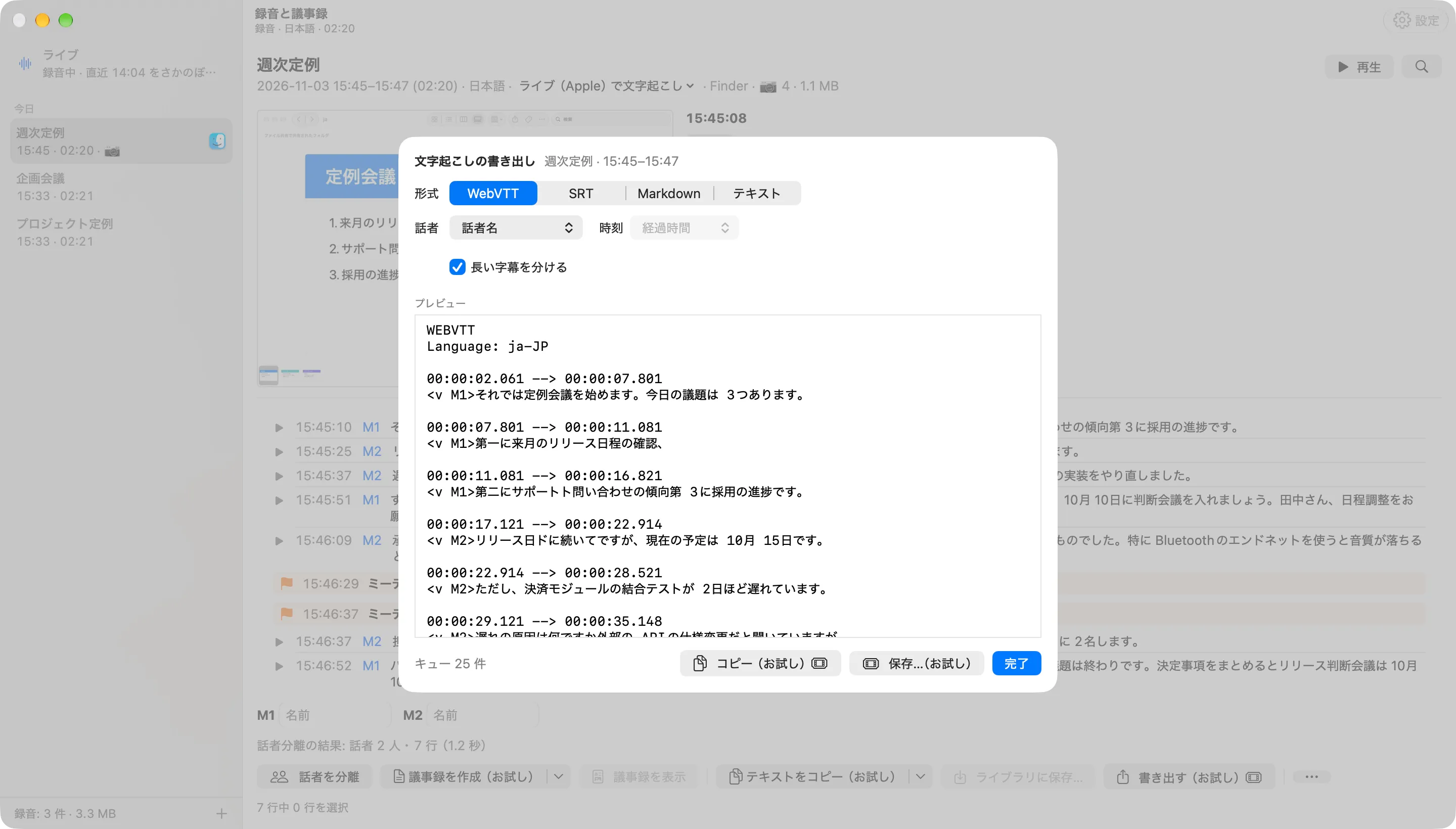
字幕や Markdown で
「テキストをコピー」の ▾ の「文字起こしの書き出し…」で、WebVTT・SRT・Markdown(段落・箇条・表)・テキストに。話者(話者名 / 自分・相手だけ / なし)と時刻(経過時間 / 時計の時刻 / なし)を選び、プレビューを見ながら書き出せます。字幕の時刻は録音の始まりから数えるので、書き出した音声とそろいます。
コピーと「保存…」の数え方は「テキストをコピー」と同じです。
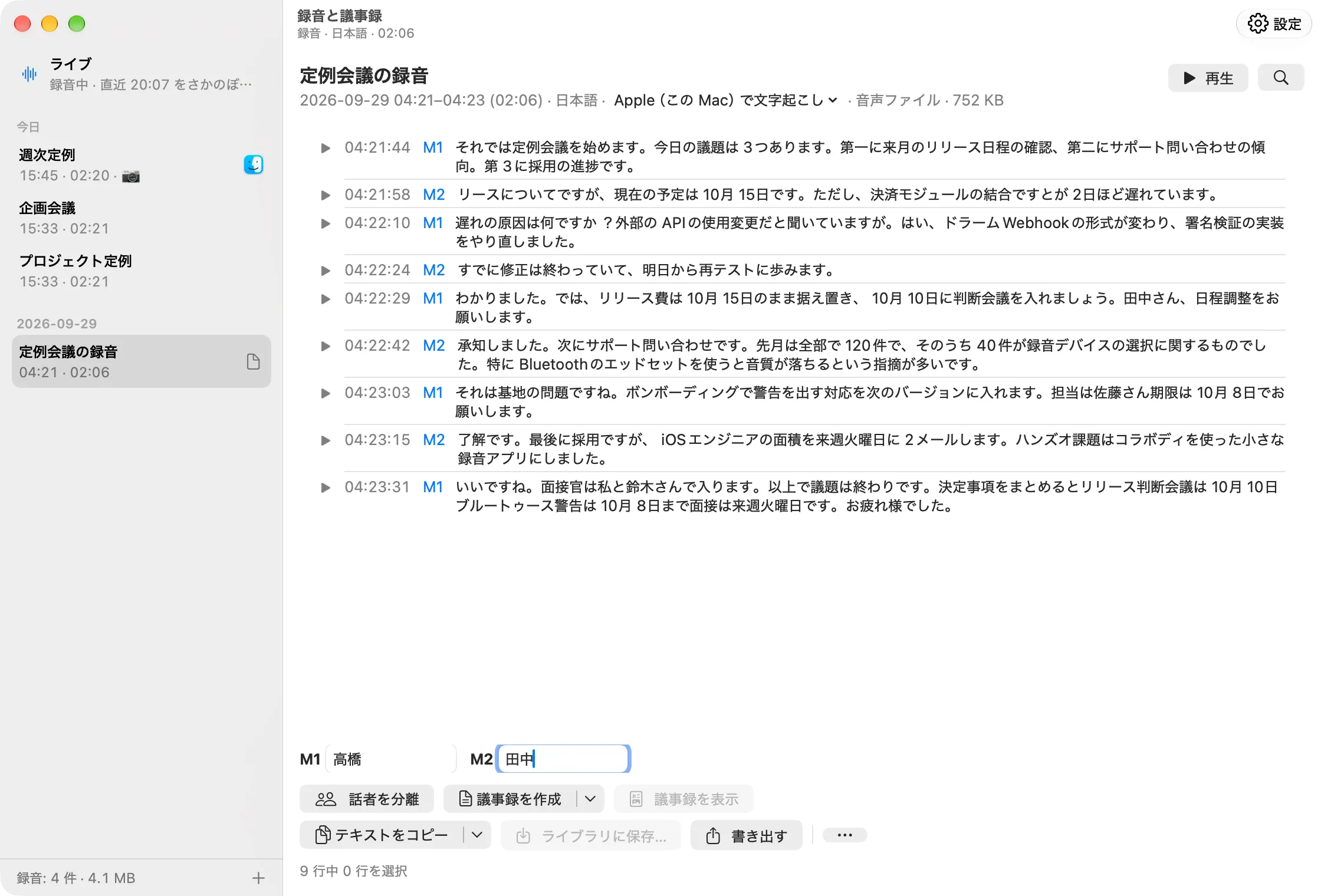
音声ファイルも取り込んで文字起こし(Pro)
録音していなかった会議も、音声・動画ファイルを「録音と議事録」にドロップする(または「ファイル」›「音声ファイルを取り込む…」)と、保存した録音になり、選んだモデルでこの Mac の中で文字起こしします。話者の分離と名前付け、議事録、書き出しは、ほかの録音と同じです。元のファイルは読むだけで、変更しません。
Minutes Ago Pro(直販版はライセンス)の機能で、お試しの対象外です。ガイド: 音声ファイルの取り込み
選んだモデルで、文字起こしし直す
ライブのペインで範囲を選ぶか保存した録音を開いて、⋯ ›「文字起こしをやり直す…」。話す言語とモデルを選ぶと、行がどこでも置き換わります(ウインドウ、コピー、書き出し、議事録、エージェント)。話者は引き継ぎ、マーカーは残り、8 秒間は「取り消す」で前の行に戻せます。保存した録音はモデルごとに文字起こしを持ち、ヘッダーの「〜で文字起こし」から切り替えられます。
どのモデルもこの Mac の中で動き、音声は送りません。モデルは設定「モデル」で選んだときだけ(Hugging Face から)ダウンロードし、そこで削除できます。録音中の文字起こしは Apple のままです。無料。取り込みのシート(Pro)にも同じ「モデル」があります。ガイド: 文字起こしとモデル
- Apple(この Mac)
- 録音中の文字起こし(今までどおり)。言語は macOS が管理します。
- Whisper large-v3-turbo
- 1.64 GB。Compact 版は 645.7 MB。GPU で動き、数秒で使えるようになります。
- Parakeet TDT (Japanese)
- 619.1 MB。日本語専用の速いモデルです。
- Cohere Transcribe (Beta)
- 2.19 GB。英語・日本語を含む 14 言語、句読点つき。ベータ版で、読み込みに 2 分ほどかかり、行は間で区切った発話のまとまりになります。
- 0 バイト
- 録音している間に、音声を SSD に書く量(既定)
- 最大 約 98 MB
- 終了するときに 1 回だけ書き出す量(90 分、マイク + 相手の声)
- 約 1.6 GB / 日
- 設定で SSD に置いたときの書き込み(マイク + 相手の声、24 時間)
SSD に書かない常時録音
さかのぼれる直近 90 分(既定)の音声は、この Mac のメモリの中だけに置きます。SSD に書くのは、保存したとき、ミーティングのとき、そして終了するときの 1 回だけ(直近の音声を次の起動へ引き継ぐため)。いつも録っていても、SSD に音声を書き続けません。
数字は 48 kHz・音ありの計算です。以前の版(1.6 まで)は、マイク + 相手の声で 1 日約 35 GB を SSD に書いていました。文字起こしは今までどおりアプリのコンテナに書きます。設定 › 一般 ›「まだ保存していない録音の置き場」で SSD にもできます。ガイド: データとプライバシー
まわりの使い勝手
- どの行も再生できます。行ごとの ▶ と、一覧の下の再生のバー(シーク、ピッチを保った 0.5〜3 倍速、「追従」)。マイクと相手の声を一緒に鳴らします。
- 聞き違えた行はその場で直せ(ダブルクリック)、行を消すこともできます。音声は残るので、「文字起こしをやり直す…」で戻せます。
- 設定ウインドウ(「設定…」⌘,)。「モデル」を含む 8 つのペインと検索欄があり、変更はすぐ反映されます。
- どのアプリからでも使えるキーを 8 つの操作に(「マーカーを付ける」「ミーティングを開始」「ミーティングを一時停止 / 再開」「直近 30 分を保存」など。設定 › キーボード、選ぶまでは割り当てなし)。
- メニューの「話す言語」。メニューに出す言語を 5 つまで並べ、ほかの言語もすぐ選べます。
- マイクの「システム既定」は、ヘッドホンを挿したときなどに Mac の既定の入力に追従します。マイクを「なし」にすると相手の声だけを録り、マイクか相手の声が「なし」のときはチップが橙色になります。
- 発話の検出(設定 › 文字起こし)。ミーティング中はすべてを文字起こしし、ミーティング外は小さな声をどこまで拾うかを選べます。マイクと相手の声のチップの点で、文字起こしされているかが分かります。
- 音が届いているのに文字起こしが止まったら、自動でやり直します。メニューにも「文字起こしを再起動」があります。スリープの後も録音を始め直し、マイクを開始できなければ再試行します。
- Dock と ⌘Tab に出て、アイコンのクリックで「録音と議事録」が開きます。メニューバーだけがよければ、設定 › 一般 ›「Dock に表示」をオフに。
会議に入るのは、あなただけ
相手の声は、Mac の側で会議アプリの音から拾います。会議にボットを招待する必要はなく、相手の会議に何かが加わることもありません。
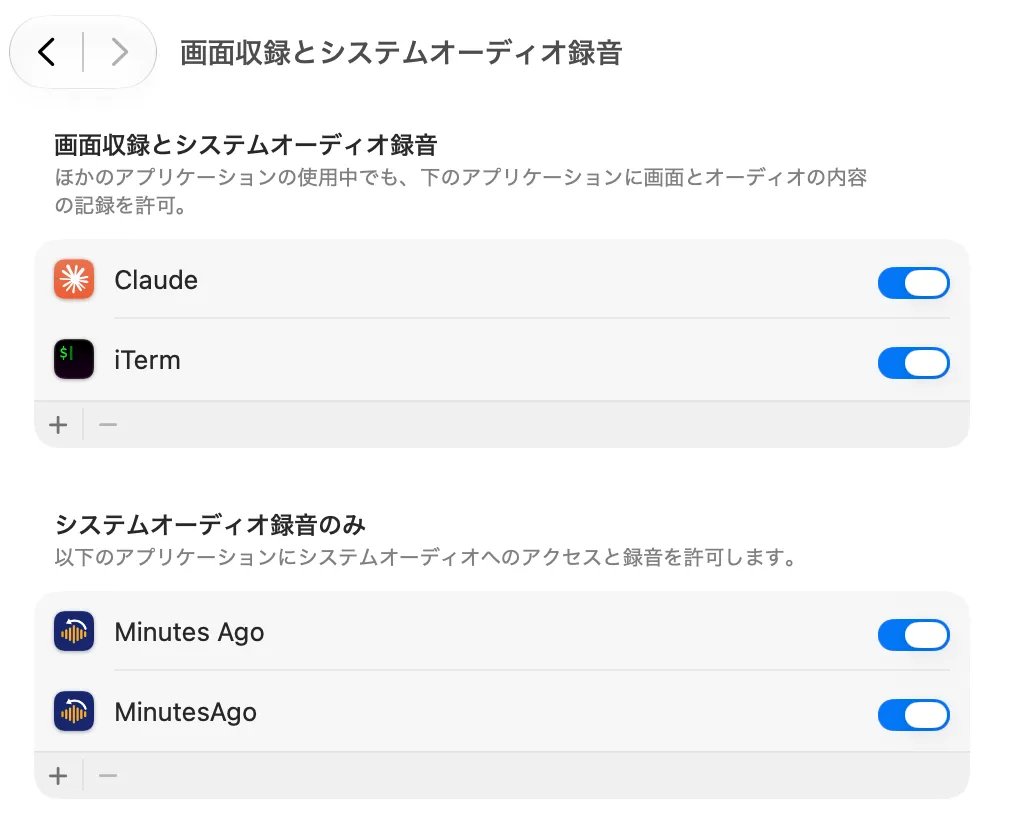
拾うのは「相手の声」で選んだアプリの音だけ。初めて選んだとき、macOS が「システムオーディオの録音」の許可を求めます。
録音は、相手に伝える
国や地域、所属先によっては、会話の録音に参加者の同意や告知が必要です。録音する前に、録音していることを参加者に伝えてください。画面写真を撮るときは、画面を撮っていることも伝えてください。アプリも、最初の案内と初回の書き出しで同じことを表示します。
データはどこへ行き、いつ消えるか
この Mac の中に残るもの
| 種類 | 保存場所 | 消えるタイミング |
|---|---|---|
| マイクの音声、選んだアプリの音声 | アプリのメモリ内(既定)。終了時に直近の音声をアプリのコンテナ内に書き出し、次の起動で引き継ぎます。ミーティング中と、設定で SSD を選んだときはアプリのコンテナ内 | 保持期間(30 分〜24 時間、既定 90 分)を過ぎると自動で削除。ミーティング中は、その開始以降を終了まで残します(最長 24 時間)。「まだ保存していない録音を消去…」で即時に削除 |
| 文字起こし、話者のラベルと付けた名前、マーカー(時刻と付けた名前) | 同上(SQLite データベース) | 音声と同じ保持期間で自動削除。「まだ保存していない録音を消去…」で即時に削除 |
| 書き出したファイル(音声、文字起こし、議事録) | 自分で選んだフォルダ | アプリは自動で削除しません。自分で管理します |
| 保存した録音(終了して保存したミーティング、ライブラリに保存した範囲、取り込んだ音声ファイル。音声、文字起こし(別のモデルで起こし直したときはモデルごと)、話者のラベルと名前、マーカー、画面写真、議事録、付けた名前) | アプリのコンテナ内(library/ フォルダ。1 件に 1 フォルダ) | 保持期間では消えず、削除するまで残ります。「録音と議事録」で 1 件ずつ、または設定 › ライブラリの「保存した録音をすべて削除…」でまとめて削除。「まだ保存していない録音を消去…」では消えません |
| 画面写真(ミーティング中に、選んだアプリのウインドウを、選んだ間隔と「画面写真を追加」のときに撮った JPEG) | ミーティング中はアプリのコンテナ内(shots/ フォルダ)。ミーティングを保存すると、その録音のフォルダへ移ります | ミーティングを破棄したとき、またはミーティング中に「まだ保存していない録音を消去…」を選んだときに削除。保存した後は、その録音を削除するまで残ります |
| 音声ファイルの取り込み(Pro)で選んだ音声・動画ファイルの音声と、その文字起こし・話者のラベルと名前・議事録 | ファイルの音声を変換したもの(AAC 形式。動画の映像は含みません)と文字起こしを、保存した録音としてアプリのコンテナ内(library/ フォルダ)に保存。録音の名前は元のファイル名、日時はファイルの日付。元のファイルは元の場所のまま(アプリは読むだけで変更せず、ファイルそのものやその場所は保存しません) | 保存した録音と同じ(削除するまで残ります)。取り込みを中止・失敗したときは、その録音ごと削除。強制終了などで途中で終わったときは、音声だけの録音が残ることがあります。元のファイルは自分で管理します |
| 文字起こしのやり直しの間の音声の一時ファイル(選んだ範囲のやり直し、Parakeet TDT (Japanese)・Cohere Transcribe での文字起こし) | アプリのコンテナ内(tmp/ フォルダ) | その文字起こしの間だけ置き、終わると(取り消し・失敗を含む)削除。途中でアプリが終了したときは次の起動で削除。選んだ範囲のやり直しは「まだ保存していない録音を消去…」でも中止し、一時ファイルを削除 |
| 設定(議事録プリセット、AI プロバイダの名前・モデル名・サーバーの URL を含みます)、置換辞書 | アプリの設定(コンテナ内) | コンテナと同じ(アンインストールの注意) |
| 外部の AI プロバイダの API キー(プロバイダごとに 1 つ)、エージェント連携のトークン | この Mac のキーチェーン | 設定画面から削除できます(プロバイダを削除すると、その API キーも削除します) |
| お試しの使用回数、購入状態の確認結果 | この Mac のキーチェーン | お試しは使った回数と日時だけを記録します。回数が戻らないよう、アプリを削除しても残ります |
Mac の外への通信(これで全部です)
| 既定でつながる先 | |
|---|---|
| 音声認識モデルのダウンロード(Apple) | macOS が Apple から言語モデルをダウンロードします。音声や文字起こしは送られません。 |
| 話者分離と文字起こしのモデルのダウンロード(Hugging Face) | 初回の話者分離(か設定「モデル」でのダウンロード)で、話者分離のモデル約 200 MB を huggingface.co から取得。文字起こしのモデル(Whisper large-v3-turbo かその Compact 版、Parakeet TDT (Japanese)、Cohere Transcribe と発話の検出のモデル Silero VAD)は、設定「モデル」で選んだときだけ、Hugging Face の各リポジトリの固定したリビジョンから HTTPS でダウンロードします。どれも Core ML のモデルのファイル(Whisper はトークナイザも)で実行コードではなく、音声も文字も送りません。通信の性質上、IP アドレスなどは通信先に届きます。 |
| 自分で選んだときだけ | |
| 議事録エンジン: Apple Private Cloud Compute(準備中) | 選んだ範囲(保存した録音では、その録音。音声ファイルから取り込んだ録音も同じ)の文字起こしのテキスト(音声ではありません)と、「画面写真を含める」をオンにしたときはその範囲の画面写真を Apple に送り、議事録を作ります。送る前に確認します。 |
| 議事録エンジン: 外部の AI プロバイダ(OpenAI、Anthropic、Google Gemini、OpenAI 互換のサーバー) | 設定したプロバイダで議事録を作ったときだけ、選んだ範囲(保存した録音では、その録音。音声ファイルから取り込んだ録音も同じ)の文字起こしのテキスト(音声ではありません。「画面写真を含める」をオンにしたときは、その範囲の画面写真も)を、自分の API キーでそのプロバイダに送ります。送る前に送信先を示して確認します(「今後表示しない」を選んだ送信先には以後確認しません。設定から確認を再表示できます。画面写真を含む送信は別に確認します)。「接続を確かめる」は、文字起こしを含まない短い要求を 1 回だけ送ります。 |
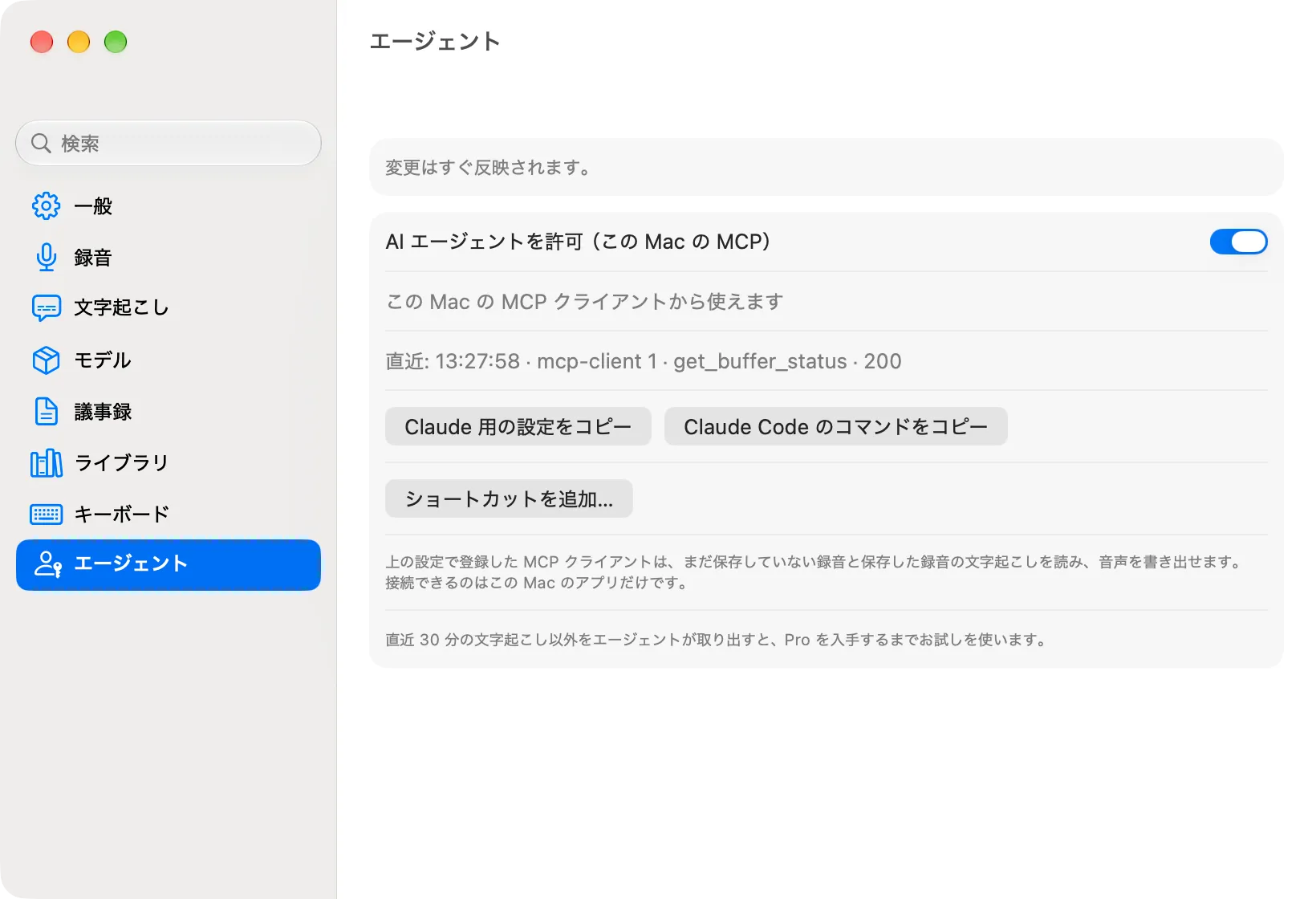
| エージェント連携(既定はオフ) | オンにしたときだけ、この Mac 上のアプリに文字起こし・音声・保存した録音(画面写真を含む)を渡します。App Store 版はネットワークで待ち受けず、エージェントに登録したアプリ自身の実行ファイルが、アプリのコンテナの中の接続口(同じユーザーの、トークンを持つプログラムだけを受け付けます)を通して受け渡します。直販版は、この Mac の 127.0.0.1 で待ち受け、トークンを持つアプリに渡します。アプリ自身は外へ送りませんが、接続したエージェントがデータを外部のサービスへ送ることがあります。 |
| ショートカット | 自分で作成・実行したショートカットに、文字起こし・音声・議事録(保存した録音の文字起こしを含む)を渡します。その後の扱いはショートカットの内容によります。 |
| App Store での購入(Apple) | Minutes Ago Pro の購入・復元のときに、App 内課金のため Apple(App Store)と通信します。音声や文字起こしは送りません。 |
| 直販版のみ | |
| ライセンスの認証(直販版のみ) | ライセンスの有効化・定期的な確認・登録の解除のときに、ライセンスキー、開発元の組織と製品の識別子、有効化の識別子、この Mac の名前(有効化のとき)を Polar(api.polar.sh)へ送ります。音声や文字起こしは送りません。通信の性質上、IP アドレスなどは通信先に届きます。 |
| アップデートの確認(直販版のみ) | アップデートを確認したとき、または自動確認を許可している場合は約 24 時間ごとに、アプリの名前とバージョン・更新機能(Sparkle)のバージョンを含むリクエストを GitHub(github.com、objects.githubusercontent.com)へ送り、IP アドレスが GitHub に届きます。新しい版のダウンロードも GitHub から行います。音声・文字起こし・利用状況・Mac の構成は送りません。 |
Mac App Store 版の通信は、表の上から 7 行の 7 件です。直販版は、上から 6 行と直販版のみの 2 行(プライバシーポリシー 3 節の 8 と 9)の 8 件で、App Store での購入は行いません。開発元(Kurokoto Lab)は、音声・文字起こし・議事録・設定・利用状況を受け取りません。解析・広告・トラッキングの仕組みはなく、アカウント登録もありません。プライバシーポリシー
12 時間つけたままでも、軽い
12 時間
連続で録音し、欠落なし
0.013 コア
アプリの CPU 使用量(平均)
約 70 MB + 音声
アプリのメモリ(常駐時)に、保持する音声が加わります: 90 分で最大約 98 MB(マイクだけなら約 49 MB)
0 バイト
録音している間に、音声を SSD に書く量(既定)
2026 年 9 月、開発機で合成音声の会議を流して計測。12 時間は文字起こしありの連続動作テスト。CPU とメモリはマイクのみ・約 2 時間の文字起こしテストの値で、macOS 側の音声認識のプロセス(平均 0.012 コア)は含みません。約 70 MB は音声を SSD に置いていた版(1.6 まで)の計測で、今はこれに保持する音声が加わります(設定の「まだ保存していない録音の置き場」の下に出る目安と同じ計算。マイク + 相手の声、音ありの上限)。SSD への 0 バイトは録音中の音声の値で、文字起こしは SSD に書きます。数字は録音と録音中の文字起こしの値で、ダウンロードしたモデルでの文字起こしのやり直しは含みません。
Claude やショートカットから取り出す
この Mac 上の AI エージェント(Claude など)やショートカットから、文字起こし・話者付きの文字起こし(WebVTT・SRT の字幕でも)・音声・議事録を取り出し、ミーティングの開始・一時停止・終了、マーカーと画面写真の追加、保存した録音の読み出しができます。上級者向けの機能です。
- 既定はオフ。設定 › エージェントの「AI エージェントを許可」をオンにしたときだけ動きます。
- 接続できるのはこの Mac のアプリだけ。App Store 版はネットワークのポートで待ち受けず、直販版が待ち受けるのは 127.0.0.1 だけです。
- 接続にはトークンが要ります。トークンはこの Mac のキーチェーンに保存します。App Store 版はアプリが自分で読むので、設定には出ません。
- 設定 › エージェントでいつでも止められます。直販版は、トークンの作り直しもそこ(詳細)から。
技術的な詳細(MCP)
既定オフ。オンにしても接続できるのはこの Mac 上のアプリだけ。
App Store 版: MCP クライアントがアプリ自身の実行ファイル(/Applications/MinutesAgo.app/Contents/MacOS/MinutesAgo mcp)を stdio の MCP サーバー(サーバー名 minutes-ago)として起動し、エージェント連携がオンの間、アプリのコンテナの中のソケットを通してアプリに取り次ぎます
直販版: http://127.0.0.1:48151/mcp(Streamable HTTP の MCP サーバー、サーバー名 minutes-ago)
ツール(同じ 14 の操作を App Intents でショートカットにも公開):
get_buffer_status— 保持している範囲と録音の状態get_transcript— 時刻付きの文字起こしget_speaker_transcript— 話者付きの文字起こし(Markdown・JSON・テキスト・WebVTT・SRT)export_audio— 音声の書き出しgenerate_minutes— 議事録の作成start_meeting/stop_meeting— ミーティングの開始(その会議だけの話す言語・相手の声・マイク・プリセットも指定可)、終了して保存か破棄pause_meeting/resume_meeting— ミーティングの一時停止(何も録音せず、時計も止まる)と再開save_recording— 範囲を録音として保存list_recordings/get_recording— 保存した録音の一覧と読み出し(モデルごとの文字起こしの一覧つき)add_marker— マーカーを付けるadd_screenshot— 画面写真ありのミーティング中に、今の 1 枚を残す(保存したファイルのパスを返す)
エージェントからは画面収録の許可を求めません。クライアントに登録する設定 JSON は設定 › エージェントの「Claude 用の設定をコピー」で取れます。登録の手順はガイド: エージェント連携とショートカットに。
先に知っておいてほしいこと
- macOS 27、Apple silicon の Mac が必要です。
- 議事録には Apple Intelligence が必要です。オフでも、録音・文字起こし・書き出し・話者分離は使えます。
- 初めて話者分離を使うとき、モデル(約 200 MB)をダウンロードします。
- 文字起こしのやり直しのモデルは、設定「モデル」で選んでダウンロードします: Whisper large-v3-turbo(1.64 GB)かその Compact 版(645.7 MB)、Parakeet TDT (Japanese)(619.1 MB)、Cohere Transcribe (Beta)(2.19 GB)。Whisper は GPU で動き、数秒で使えるようになります(設定の「詳細」で Neural Engine に切り替えると、最初の最適化に 10 分以上と、75 GB を超える空きディスクが要ることがあります)。Parakeet TDT は日本語専用、Cohere Transcribe はベータ版で読み込みに 2 分ほどかかります。
- 文字起こしと話者分離は、合成音声の会議で確かめた段階です。実際の会議での精度は、どのモデルでもまだ測っていません。文字起こしには誤りが含まれることがあります。大事な判断の前には元の音声(行の ▶)で確かめてください。
- Apple Private Cloud Compute で議事録を作る機能は準備中です(設定 › 議事録に出ていますが、まだ選べません)。
- OpenAI・Anthropic・Google Gemini で作る議事録は、その会社との間で自分の API キーを使います。送ったデータの扱いは、その会社の規約とプライバシーポリシーに従います。
- 画面写真には macOS の「画面収録」の許可が要ります。許可を求めるのは、メニューやウインドウから自分で画面写真ありのミーティングを始めたときだけです。
- 保持している音声は、既定ではメモリの中に置きます。クラッシュ・強制終了・電源断のときは消えます(終了・再起動・アップデートでは残ります)。ミーティング中は SSD に書くので、失うのは最後の最大 30 秒です。
- Mac App Store 版は無料でダウンロードできます。直近 30 分より前の取り出しや話者名を含む取り出しなどは、Minutes Ago Pro(買い切り)で解除します(価格)。
価格
直近 30 分の書き出し・コピー・この Mac での議事録は、相手の声を含んでもずっと無料。それより前や、話者名・エージェントを使う取り出しは 5 回まで無料で試せ、Minutes Ago Pro(買い切り、サブスクリプションなし)で無制限になります。
無料でダウンロード
ずっと無料
期限なし。回数の制限なし。
- 録音は止まりません。保持は設定どおり(30 分〜24 時間)。
- 直近 30 分の書き出し・コピー・この Mac での議事録を、相手の声(アプリ音声)を含んでも何度でも。
- 「録音と議事録」では保持している全区間を見られます。ボタンに「(お試し)」が付くのは、今それを使うとお試しを 1 回使うときだけ。
- 話者の分離と名前付け、置換辞書、議事録プリセット、「相手の声」のアプリ選び。
- ミーティング(一時停止を含む)、画面写真(「画面写真を追加」を含む)、マーカー、検索。
- この Mac の中のどのモデルでも文字起こしのやり直し(Whisper、Parakeet TDT、Cohere Transcribe)、モデルのダウンロード、モデルごとの文字起こし、行の再生、行の編集と削除。
- 保存した録音を読む・コピー・書き出し・この Mac での議事録、「文字起こしをやり直す」(保存した後に付けた話者名は 1 回だけお試しを使います)。保存そのものは書き出しと同じ扱いです。
App 内課金 · 買い切り
Minutes Ago Pro
¥3,000 公開時の β価格(税込)
正価 ¥4,800(税込)。日本の App Store での価格で、国・地域によって異なり、App Store の表示が正です。β価格の終了日は後日お知らせします。
- 30 分より前の取り出し(保持している全区間まで)。
- 話者名を含む書き出し・コピー・議事録。
- Mac の外のプロバイダでの議事録(OpenAI、Anthropic、Google Gemini、OpenAI 互換のサーバー。Apple Private Cloud Compute は準備中)。
- エージェント経由の取り出し。状態の取得と直近 30 分の文字起こしは無料のまま。
- 音声ファイルの取り込み(取り込んだファイルは保存した録音になります)。お試しの対象外です。
サブスクリプションはありません。β価格で購入した方も 1.x のあいだ無料で更新できます。
お試しは 5 回
購入前でも、Pro で解除される取り出しを累計 5 回まで試せます。1 操作で 1 回、成功したときだけ数え、使う前に残り回数を表示します。使い切っても、無料の範囲はそのまま使えます。お試しで試せるのは録音の取り出しです。音声ファイルの取り込みはお試しの対象外で、Minutes Ago Pro(直販版はライセンス)があるときだけ使えます。
Web サイトから配布する直販版(コマンドラインツール付き)は準備中で、ライセンスは App Store 版とは別に米ドル建てで販売する予定です(β価格 USD 19.99、正価 USD 29.99)。App Store 版と直販版の購入は、相互に使えません。
管理者・情シスの方へ
- 保存場所
- 文字起こしと設定はアプリのコンテナ
~/Library/Containers/com.kurokoto.minutesago/に保存し、保存した録音(音声ファイルから取り込んだものを含め、利用者が削除するまで)、ミーティングの画面写真、利用者がダウンロードしたモデル(話者分離のモデル約 200 MB と、設定「モデル」で選んだ文字起こしのモデルだけ。1 つ 619.1 MB〜2.19 GB で、設定「モデル」で削除できます)もこの中に置きます。議事録のプロバイダの API キー・エージェント連携のトークン・お試しの使用回数はキーチェーンに保存します。直近の音声は既定でアプリのメモリに置き、終了時・ミーティング中・設定で SSD を選んだときはコンテナ内に書きます。メモリに置いているときは、クラッシュ・強制終了・電源断で保持中の音声が消えます(終了・再起動・アップデートでは残ります)。書き出したファイルは利用者が選んだフォルダに置かれます。 - アンインストール
- アプリをゴミ箱に入れても、コンテナが残ることがあります。完全に消すには、削除の前に「まだ保存していない録音を消去…」(メニューの「一時停止 ▸」)と「保存した録音をすべて削除…」(設定 › ライブラリ)を実行するか、コンテナも削除してください。書き出したファイルは利用者のフォルダに残ります。
- 求める許可
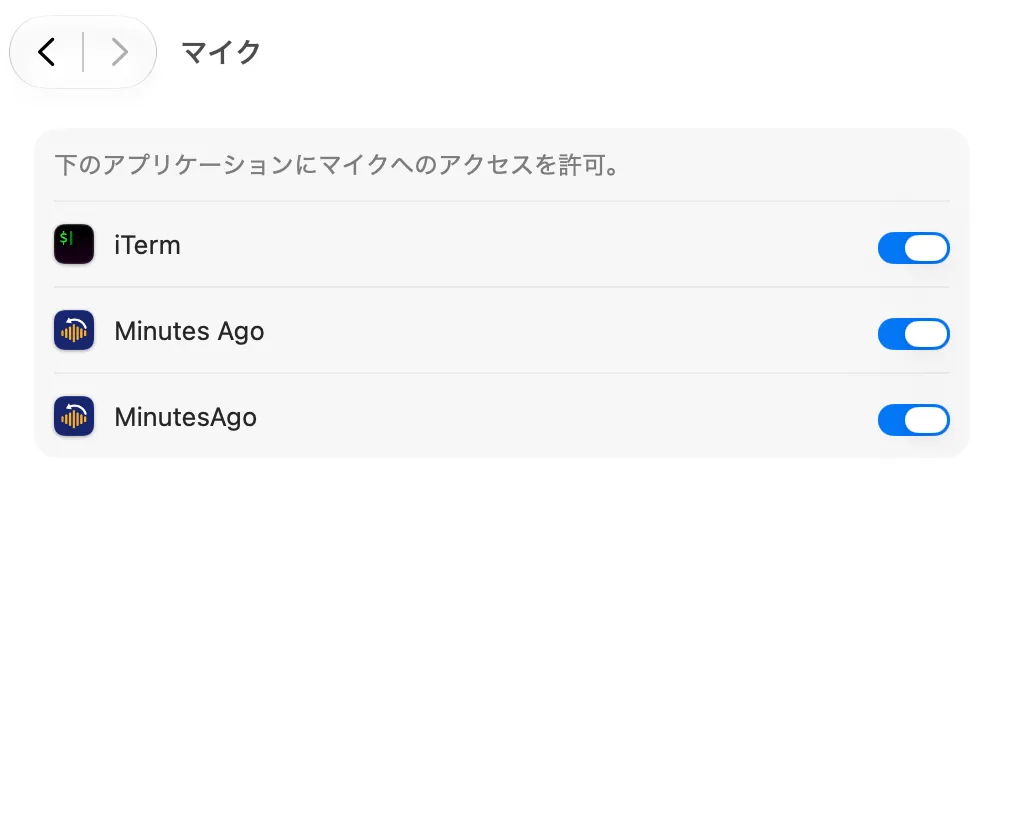
- マイク。システムオーディオの録音は、「相手の声」でアプリを選んだときだけ求め、録るのはそのアプリの音だけです。画面収録は、利用者がメニューか「ミーティングを開始」の窓から画面写真ありのミーティングを始めたときだけ求め(エージェントやキーからは求めません)、撮るのはそのアプリのウインドウだけです。どれもシステム設定 › プライバシーとセキュリティ からいつでも取り消せます。どのアプリからでも使えるキーは利用者が割り当てるまで無く、アクセシビリティや入力監視の許可は要りません。ログイン時の起動は既定でオフです。
- 通信
- 上の表の通信だけです(Mac App Store 版 7 件、直販版 8 件)。解析・広告・トラッキングの仕組みはなく、アカウントもありません。
- 提供者
- Kurokoto Lab(黒子 雄司)
〒150-0021 東京都渋谷区恵比寿西2丁目4番8号 ウィンド恵比寿ビル8F
[email protected]
よくある質問
オンライン会議の相手の声も文字起こしされますか。マイクと分けて保存できますか。
はい。「相手の声」で会議アプリを選ぶと、そのアプリの音を 2 本目のトラックとして録音し、相手の発言も文字起こしに入ります。書き出すと、音声はマイクとアプリの 2 ファイル、文字起こしは 1 つにまとまります(自分は「Me」、相手は「Others」)。「話者を分離」のあとは、相手の声の行に S1、S2…、マイクの行に M1、M2… のラベルが付き、名前を付けられます。
会議にボットが参加しますか。
しません。音は Mac の側で拾うので、会議への招待も参加者の追加もありません。録音していることは、ご自身から参加者に伝えてください。
この Mac の外に何が送られますか。開発元は何を受け取りますか。
送られるのは通信の表のもの(App Store 版 7 件、直販版 8 件)だけで、Mac の外の議事録のプロバイダ(OpenAI・Anthropic・Google Gemini・自分で指定したサーバー)を使うときも、送るのは文字起こしのテキスト(「画面写真を含める」をオンにしたときは画面写真も)だけで、音声は送りません。開発元は音声・文字起こし・議事録・設定・利用状況を受け取りません。クラッシュレポートは、macOS の「App デベロッパと共有」に同意している場合に限り、Apple を通じて届くことがあります。
いつも録音していて、SSD は傷みませんか。
既定では、保持している音声をこの Mac のメモリの中だけに置くので、録音している間は音声を SSD に書きません。SSD に書くのは、保存したとき、ミーティング中、そして終了するときの 1 回(90 分・マイク + 相手の声で最大約 98 MB)だけです。設定 › 一般 ›「まだ保存していない録音の置き場」で SSD を選ぶと、クラッシュや電源断でも失うのは最大 30 秒になる代わりに、マイク + 相手の声で 1 日約 1.6 GB を SSD に書きます(以前の版は同じ条件で約 35 GB)。文字起こしは今までどおりアプリのコンテナに書きます。
日本語の会議はどのくらい正確に文字起こしされますか。
文字起こしには Apple の音声認識(SpeechAnalyzer)を端末内で使います。合成音声の会議で確かめた段階で、実際の会議での精度はまだ測っていません。聞き違えやすい語は置換辞書で、1 行ずつは手で直せ、範囲や保存した録音は別のモデルで起こし直せます(どのモデルも実際の会議での精度は測っていません)。計測の条件と結果はガイドの「精度について」にあります。
別のモデルで文字起こしし直せますか。
できます。ライブのペインで範囲を選ぶか保存した録音を開いて ⋯ ›「文字起こしをやり直す…」を選び、話す言語とモデルを選びます: 「Apple(この Mac)」、Whisper large-v3-turbo(1.64 GB)かその Compact 版(645.7 MB)、Parakeet TDT (Japanese)(619.1 MB、日本語専用)、Cohere Transcribe (Beta)(2.19 GB、英語・日本語を含む 14 言語)。使うモデルは設定「モデル」でダウンロードします。どれもこの Mac の中で動き、音声は送りません。保存した録音はモデルごとに文字起こしを持ち、ヘッダーの「〜で文字起こし」から切り替えられます。やり直した後の 8 秒間は「取り消す」で前の行に戻せます。文字起こしのやり直しとモデルのダウンロードは無料で、取り込みのシート(Minutes Ago Pro)にも同じ「モデル」があります。録音中の文字起こしは Apple のままです。ガイド: 文字起こしとモデル
macOS のどの許可を求めますか。取り消せますか。
マイクと、アプリ音声を使うときだけシステムオーディオの録音、画面写真ありのミーティングを始めるときだけ画面収録です。どれもシステム設定 › プライバシーとセキュリティ からいつでも取り消せます。
議事録を外部の LLM で作れますか。
作れます。設定 › 議事録 › プロバイダで、OpenAI・Anthropic・Google Gemini は API キーとモデル名を、Ollama や LM Studio などの OpenAI 互換のサーバーは URL を入れて足します。API キーはプロバイダごとにキーチェーンに保存します。送るのは文字起こしのテキストだけで(音声は送りません)、送る前に送信先を示して確認します。Mac の外のプロバイダでの生成は、Pro を入手するまで 1 回ごとにお試しを使います。
録音していない会議の音声ファイルも文字起こしできますか。
Minutes Ago Pro(直販版はライセンス)があればできます。音声・動画ファイル(m4a・mp3・wav・mp4・mov など)を「録音と議事録」にドロップするか、「音声ファイルを取り込む…」(「ファイル」メニューの ⌘O、メニュー、左ペインの下端の「+」)で選び、話す言語とモデルを選びます。ファイルは、元のファイル名と日付の保存した録音になり、この Mac の中で文字起こしします。そのあとは、話者の分離(M1、M2…)と名前付け、議事録、書き出しがほかの録音と同じようにできます。元のファイルは読むだけで、変更しません。この機能はお試し(5 回)の対象ではなく、購入する前は使えません。ガイド: 音声ファイルの取り込み
会議をまるごと残せますか。
残せます。会議が始まったらメニューの「ミーティングを開始…」、終わったら「ミーティングを終了して保存」。ミーティング中は、その開始以降が保持期間で消えず(最長 24 時間)、途中で終了するときは保存するかを確認します。保存した録音は、音声・文字起こし・マーカー・画面写真・議事録と一緒に削除するまでこの Mac に残り、「まだ保存していない録音を消去…」でも消えません。保存は書き出しと同じ扱いで、直近 30 分以内で話者名を含まなければ相手の声を含んでも無料、それ以外はお試しを 1 回使います。ガイド: 遡って保存と「録音と議事録」
ビデオ会議で共有されたスライドも残せますか。
ミーティングを始めるときに「画面写真を撮る」をオンにすれば残せます。撮るのは選んだアプリのウインドウだけで、3〜60 秒ごとに、直前と違うときだけ写真を残します。「画面写真を追加」で今の画面をすぐ残すこともできます。macOS の「画面収録」の許可が要り、撮っている間はメニューバーのアイコンに赤い点が付きます。「画面写真を含める」をオンにすると議事録にも使います(この Mac の中では Mac の外に送りません。Mac の外のプロバイダでは別に確認します)。画面写真と「画面写真を追加」は無料です。名前・顔・チャットが写ることがあるので、相手にも伝えてください。
あとで見返したいところに印を付けたり、過去の発言を検索したりできますか。
できます。録音中に、メニューの「マーカーを付ける」、設定 › キーボードで決めたキー(どのアプリを使っていても効きます。既定は割り当てなし)、ショートカット App の「マーカーを付ける」、「録音と議事録」の「マーカーを付ける」でマーカーを付けられます。マーカーを右クリックすると「次のマーカーまで」「ここから今まで」などで範囲を作れ、範囲の中のマーカーはコピーしたテキスト・書き出したファイル・議事録にも入ります。⌘F で文字起こしを検索でき、大文字と小文字、全角と半角、ひらがなとカタカナは同じものとして探します。マーカーと検索は無料です。ガイド: マーカー
話していたことを聞き直せますか。
できます。「録音と議事録」のライブのペインと保存した録音のすべての行に ▶ があります(右クリックの「ここから再生」も)。一覧の下の再生のバーで、シーク、ピッチを保った 0.5〜3 倍速、再生中の行を追う「追従」が使え、スペースで再生・一時停止できます。マイクと相手の声を一緒に鳴らし、ライブのペインでは保持している範囲までさかのぼれます。内蔵スピーカーで鳴らすと、その音を拾って「自分」の行としてもう一度文字起こしすることがあるので、ヘッドホンをお使いください。再生は無料です。ガイド: 行を再生する
録音やミーティングを一時停止できますか。
できます。メニューの「一時停止 ▸」か「録音と議事録」の「一時停止 ▾」で、再開するまで、5 分・10 分・30 分・1 時間、または「時間を指定…」(最大 480 分)止められます。時間つきの一時停止は再起動してもそのままです。ミーティング中は「ミーティングを一時停止」(メニュー、ミーティングのバー、割り当てたキー、ショートカット App、エージェント)で、再開するまで何も録音せず、ミーティングの時計も止まり、再起動しても一時停止のままです。保存した録音には「ミーティングを一時停止」「ミーティングを再開」のマーカーが入ります。一時停止は無料です。
字幕(WebVTT・SRT)で書き出せますか。
できます。「テキストをコピー ▾」の「文字起こしの書き出し…」で、WebVTT・SRT・Markdown(段落・箇条・表)・テキストを、話者と時刻を選んでプレビューを見ながら書き出せます。同じ ▾ の「WebVTT でコピー」「SRT でコピー」「Markdown でコピー」は、前回の設定ですぐコピーします。字幕の時刻は録音の始まりから数えるので、書き出した音声とそろいます。コピーと「保存…」の数え方は「テキストをコピー」と同じです。
価格はいくらですか。買い切りですか。
アプリは Mac App Store から無料でダウンロードでき、直近 30 分の書き出し・コピー・この Mac での議事録は回数の制限なくずっと無料です。Minutes Ago Pro は App 内課金の買い切りで、サブスクリプションはありません。日本の App Store での価格は ¥4,800(税込)、公開時の β価格は ¥3,000(税込)です。β価格の終了日は後日お知らせします。β価格で購入した方も 1.x のあいだ無料で更新できます。国・地域によって価格は異なり、App Store の表示が正です。Web サイトから配布する直販版のライセンスは、App Store 版とは別に米ドル建て(β価格 USD 19.99、正価 USD 29.99)で販売します。価格
何が「1 回」に数えられますか。
無料の範囲(直近 30 分で、話者名・Mac の外のエンジンを含まない。相手の声は含んでも無料)を超える書き出し・コピー・議事録の生成・エージェントからの取り出しの 1 操作で 1 回です。30 分より前で話者名も含む、のように複数に当たっても 1 回で、成功したときだけ数えます(キャンセルや失敗では減りません)。使う前に残り回数を表示して確認します。ミーティングや範囲を録音として保存するのは、書き出しと同じ扱いです。保存した録音からの書き出しは無料で、保存した後に付けた話者名を含むときだけ 1 回(1 度きり)使います。「録音と議事録」を見る、行の再生、話者分離の実行や名前の付け替え、行の編集と削除、作成済みの議事録のコピー・保存、ミーティング(一時停止を含む)、画面写真、マーカー、どのモデルでの「文字起こしをやり直す」とモデルのダウンロードは数えません。お試しは累計 5 回で、使い切っても無料の範囲はそのまま使えます。音声ファイルの文字起こしは数えません(お試しでは使えず、Minutes Ago Pro か直販版のライセンスが要ります)。
エージェント連携は無料で使えますか。
アプリと同じ範囲で使えます。オンにすること、状態の取得、直近 30 分の文字起こし(話者名なし。相手の声の行も含む)の取得は無料で、回数も減りません。30 分より前や話者つきの文字起こし、音声の書き出し、議事録、録音の保存は、Pro を入手するまで 1 回ごとにお試しを使います。ミーティングの開始・一時停止・再開(と保存しない終了)、マーカーと画面写真の追加、保存した録音の一覧は無料です。応答に残り回数が載り、残りが無いときや無料では取り出せない範囲のときは、範囲を黙って切り詰めずにツールのエラーを返します。
コマンドライン版(CLI)や直販版はありますか。
コマンドラインツール付きの直販版を準備中です。ライセンスは App Store 版とは別に、米ドル建て(β価格 USD 19.99、正価 USD 29.99)で販売する予定です。App Store 版と直販版の購入は、相互に使えません。
会議が終わってから、録音する。
ご質問は [email protected] まで。